Tin Tức Công Nghệ, Kiến Thức, Đánh Giá Review Thiết Bị Tin Học
Cách kiểm tra độ chai pin Laptop chuẩn 100% không cần cài phần mềm
Bạn cảm thấy laptop dạo này nhanh hết pin? Hay bạn đang định mua một chiếc laptop cũ và sợ bị "hớ" vớ phải cục pin đã chai lì?
Đừng vội lên mạng tìm tải các phần mềm như BatteryBar hay HWMonitor. Việc cài thêm phần mềm lạ vừa tốn dung lượng, vừa tiềm ẩn nguy cơ virus.
Thực tế, Windows đã có sẵn một công cụ "ẩn" cực kỳ mạnh mẽ để làm việc này, cho ra kết quả chính xác tuyệt đối từ chính dữ liệu hệ thống ghi lại. Dưới đây là cách thực hiện chỉ trong 3 bước.

Bước 1: Mở công cụ Command Prompt (CMD)
Đừng lo, bạn không cần phải là IT mới làm được việc này. Nó rất đơn giản.
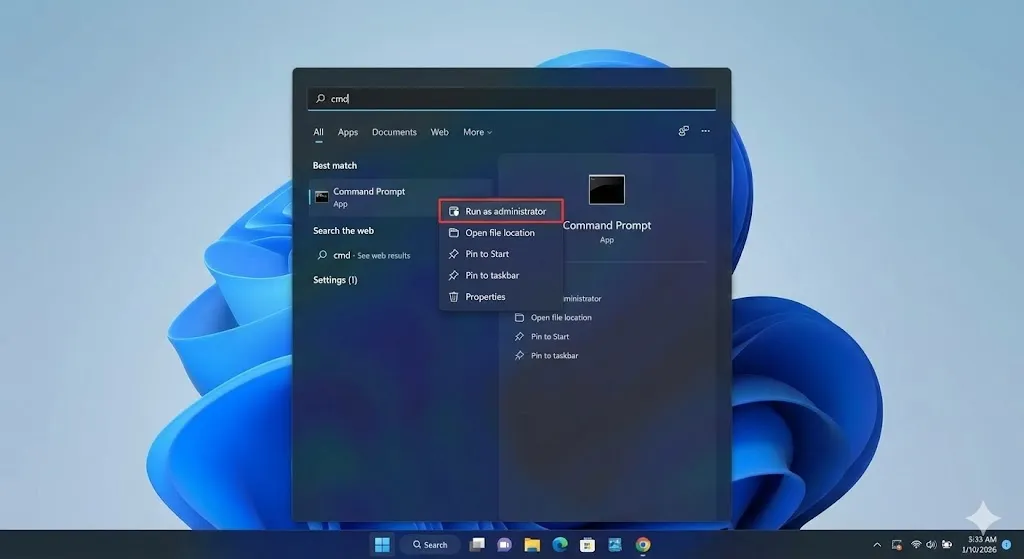
Bấm phím Windows trên bàn phím (hoặc bấm vào biểu tượng Start ở góc màn hình).
Gõ chữ:
cmdNhấp chuột phải vào kết quả Command Prompt, chọn Run as administrator (Chạy với quyền quản trị).
Bước 2: Nhập "Lệnh thần thánh" kiểm tra pin
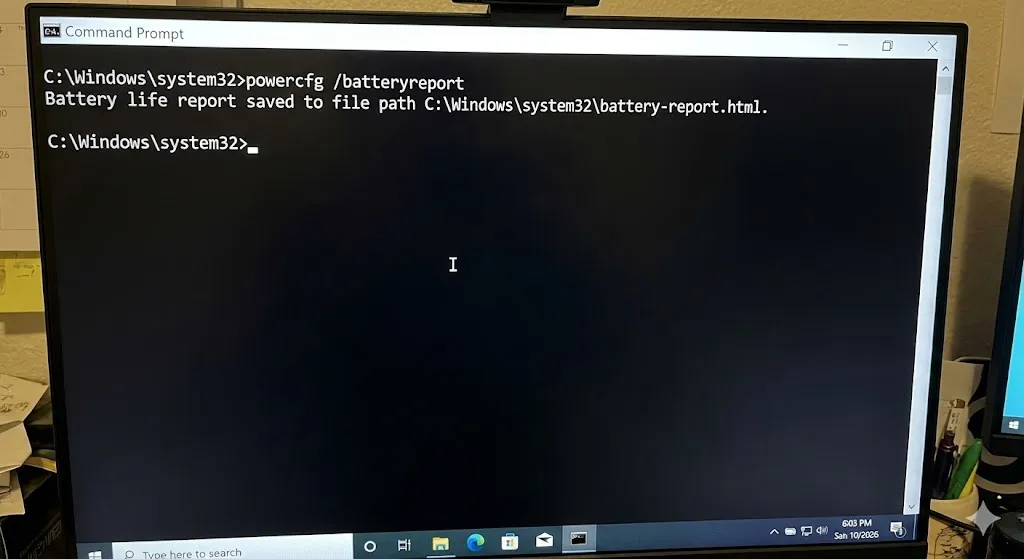
Khi màn hình đen hiện ra, bạn hãy copy hoặc gõ chính xác dòng lệnh dưới đây và ấn Enter:
powercfg /batteryreport
Ngay lập tức, máy tính sẽ hiện dòng thông báo: "Battery life report saved to file path...". Điều này có nghĩa là bản báo cáo sức khỏe pin đã được xuất ra thành công.
Bước 3: Đọc kết quả (Quan trọng)
Bây giờ, hãy mở file báo cáo đó lên để xem "bệnh án" của viên pin.
Mở My Computer (This PC) -> Ổ đĩa C.
Vào thư mục Users -> Chọn tên người dùng của bạn (Ví dụ: Admin, User...).
Tìm file có tên
battery-report.htmlvà mở nó lên (nó sẽ mở bằng trình duyệt web như Chrome hoặc Edge).
Cách xem thông số:
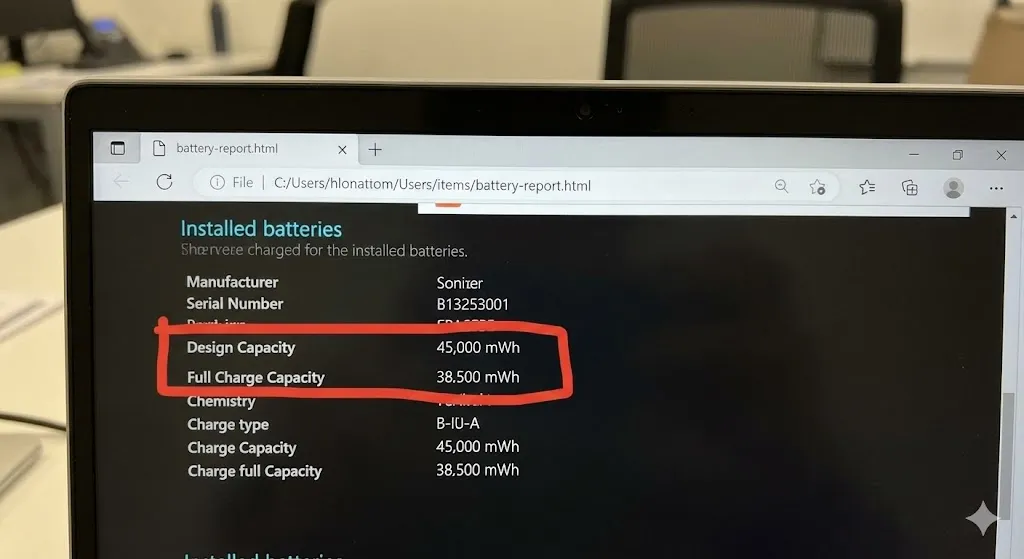
Kéo xuống một chút, bạn sẽ thấy mục Installed batteries. Hãy chú ý đúng 2 dòng này:
DESIGN CAPACITY (Dung lượng thiết kế): Đây là dung lượng pin chuẩn khi máy mới xuất xưởng (Ví dụ: 50,000 mWh).
FULL CHARGE CAPACITY (Dung lượng sạc đầy): Đây là khả năng tích điện thực tế hiện tại của pin khi sạc đầy 100% (Ví dụ: 40,000 mWh).
Công thức tính độ chai pin:
Bạn lấy: (Dung lượng thiết kế - Dung lượng sạc đầy) / Dung lượng thiết kế * 100
Ví dụ:
Design: 50,000 mWh
Full Charge: 40,000 mWh
Mức độ chai = (50,000 - 40,000) / 50,000 = 20%
Lời khuyên: Chai bao nhiêu % thì nên thay?
Dưới 20%: Pin vẫn còn rất tốt, "trâu" khỏe.
Từ 20% - 40%: Mức độ hao mòn bình thường sau 1-2 năm sử dụng. Chấp nhận được.
Trên 50%: Pin đã chai nặng. Lúc này bạn sẽ thấy máy sụt pin rất nhanh. Nên cân nhắc thay pin mới để đảm bảo hiệu suất làm việc và an toàn (tránh pin bị phồng).
Kết luận: Chỉ với một dòng lệnh đơn giản, bạn đã nắm rõ tình trạng sức khỏe chiếc laptop của mình mà không cần bất kỳ phần mềm nào hỗ trợ. Nếu Pin đã chai nặng, liên hệ ngay đến Máy Tính Đại Việt để thay pin trong hôm nay nhé!