Tin Tức Công Nghệ, Kiến Thức, Đánh Giá Review Thiết Bị Tin Học
Hướng Dẫn Chỉnh Sửa File Hosts Trên Windows Chỉ Trong 5 Phút (Ghi Đè DNS Cục Bộ)
Bạn đang cần giải pháp kỹ thuật nhanh chóng để ghi đè độ phân giải DNS trên máy tính Windows, phục vụ công việc lập trình, kiểm thử server, hoặc chặn các trang web không mong muốn?
Đội ngũ kỹ thuật Máy tính Đại Việt xin gửi đến bạn hướng dẫn 5 bước chi tiết và an toàn nhất để chỉnh sửa file hosts Windows – công cụ mạnh mẽ giúp bạn kiểm soát truy cập Internet cục bộ mà không cần thay đổi cài đặt mạng tổng thể.

HƯỚNG DẪN THAO TÁC NHANH: 5 Bước Chỉnh Sửa File Hosts Windows
Để thao tác với file hệ thống này, bạn cần quyền Administrator (Quản trị viên).
Bước 1: Khởi động Notepad với Quyền Quản Trị
Bước này là bắt buộc để có quyền lưu file hệ thống hosts.
-
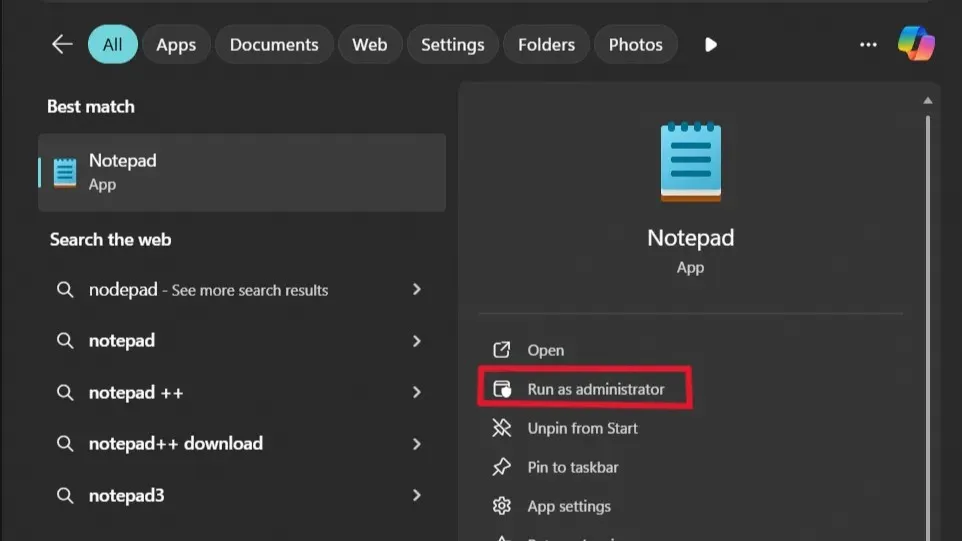
Tìm kiếm trên Taskbar hoặc Start Menu bằng cách gõ chữ
Notepad. -
Nhấp chuột phải vào ứng dụng Notepad.
-
Chọn Run as administrator (Chạy với quyền Quản trị viên).
Bước 2: Truy cập và Mở File hosts
Vị trí của file hosts là cố định trên mọi phiên bản Windows hiện đại.
-
Trong Notepad (với quyền Admin), vào menu File > Open (Mở).
-
Dán đường dẫn sau để truy cập nhanh thư mục chứa file:
C:\Windows\System32\drivers\etc\
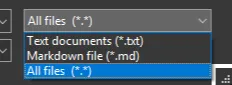
3. Ở góc dưới bên phải, thay đổi loại tệp từ Text Documents (*.txt) sang All Files (*.*).
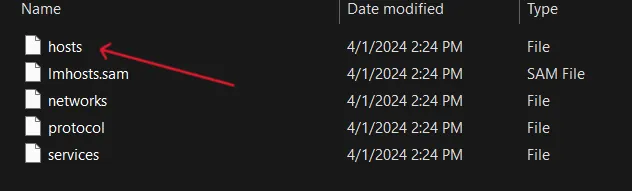
4. Chọn file hosts và nhấn Open.
Bước 3: Thêm Cú Pháp Ánh Xạ IP-Tên Miền
Thêm cấu hình mới ở cuối file. Đảm bảo cú pháp chính xác:
-
Cú pháp chuẩn:
[Địa_chỉ_IP_mục_tiêu] [Tên_miền_cần_ghi_đè] -
Phân cách: Sử dụng phím Tab hoặc ít nhất một khoảng trắng.
-
Ví dụ Chặn Truy Cập (Sử dụng Loopback IP):
# Cau hinh hosts moi cua May tinh Dai Viet
127.0.0.1 www.facebook.com
127.0.0.1 youtube.com
Bước 4: Lưu Cấu Hình Mới
Trong Notepad, vào File > Save (Lưu).
Nếu không có thông báo lỗi, bạn đã thành công.
Bước 5: Xóa Bộ Nhớ Cache DNS (Flush DNS)
Thao tác này đảm bảo cấu hình hosts mới có hiệu lực ngay lập tức.
Mở Command Prompt (CMD) hoặc Windows PowerShell với quyền Quản trị viên.
Thực thi lệnh sau:
ipconfig /flushdns
Khắc Phục Lỗi Thường Gặp "Access Denied"
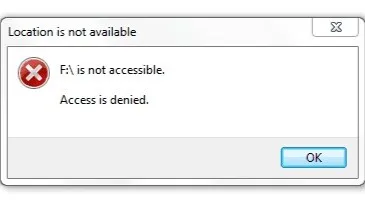
Lỗi "Access is denied" khi lưu file hosts xảy ra do thiếu quyền truy cập.
-
Giải pháp chính: Luôn đảm bảo bạn đã mở Notepad bằng Run as administrator (Xem lại Bước 1).
-
Giải pháp phụ: Tạm thời vô hiệu hóa phần mềm Antivirus/Bảo mật nếu chúng đang khóa file hosts.
Vai Trò Kỹ Thuật của File Hosts và DNS
Cơ Chế Ghi Đè (Override)
Khi người dùng truy cập một tên miền, hệ điều hành Windows luôn kiểm tra file hosts trước tiên. Nếu tìm thấy, Windows sẽ sử dụng địa chỉ IP đã ghi sẵn, do đó ghi đè mọi kết quả từ máy chủ DNS công cộng.
Phân Biệt Giữa Hosts và DNS
| Đặc Điểm | File Hosts (Ghi Đè Cục Bộ) | Máy Chủ DNS Công Cộng (Phân Giải Mạng) |
| Phạm vi | Cục bộ (Chỉ máy tính thực hiện chỉnh sửa) | Mạng lưới (Tác động toàn bộ Router/Mạng) |
| Mục đích | Kiểm soát cục bộ (Chặn, Kiểm thử Server nội bộ) | Phân giải tên miền toàn cầu, Tăng tốc/Bảo mật |
Kết luận: Việc chỉnh sửa file hosts Windows là một kỹ năng cơ bản và mạnh mẽ để kiểm soát môi trường máy tính của bạn. Nếu bạn cần nâng cấp hệ thống, tư vấn cấu hình mạng hoặc máy tính văn phòng chuyên nghiệp, hãy liên hệ với Máy tính Đại Việt để được hỗ trợ kỹ thuật chuyên sâu.