Kiến thức công nghệ

Laptop không gõ được bàn phím số? Thử ngay 3 cách này trước khi mang ra tiệm

Laptop Khong Go Duoc Ban Phim So Thu Ngay 3 Cach Nay Truoc Khi Mang Ra Tiem

Đang nhập liệu Excel hay gõ mật khẩu mà cụm bàn phím số bên phải (Numpad) bỗng dưng "liệt" hoàn toàn thì đúng là cực kỳ ức chế. Nhiều người nghĩ ngay đến việc bàn phím bị hỏng mạch và định mang ra tiệm sửa.

Khoan đã! Đừng vội mất tiền oan. Kinh nghiệm thực tế cho thấy 90% trường hợp lỗi này đến từ cài đặt phần mềm mà bạn vô tình bấm nhầm. Hãy thử ngay 3 cách dưới đây, thường chỉ mất chưa đầy 30 giây là xong.

Cách 1: Kiểm tra phím NumLock (Lỗi phổ biến nhất)

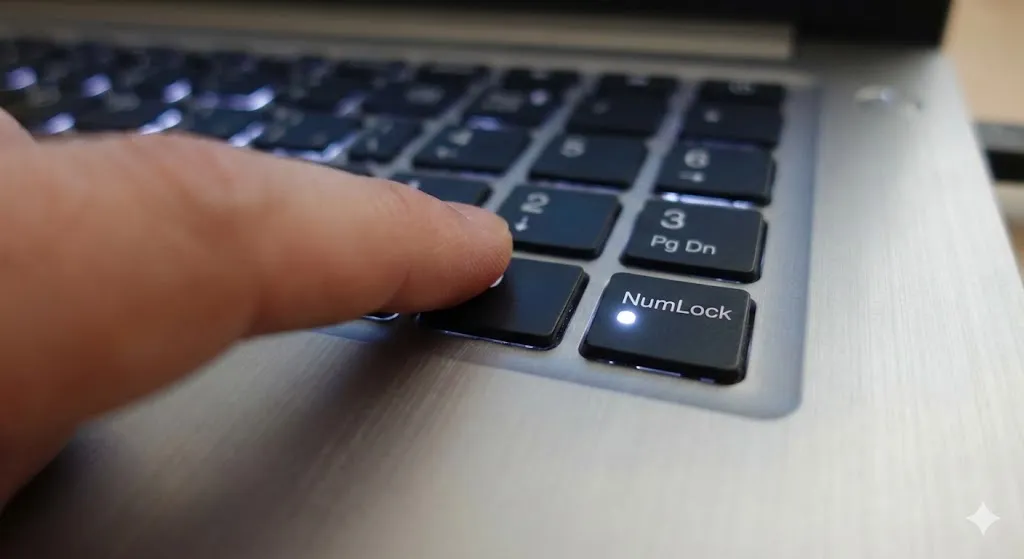
Nghe có vẻ "ngớ ngẩn", nhưng đây là lý do hàng đầu. Đôi khi bạn vô tình chạm tay vào nút NumLock (hoặc NumLk) khiến cụm phím số chuyển sang chế độ điều hướng (lên, xuống, trái, phải) thay vì nhập số.

Cách xử lý:

  1. Tìm phím có chữ NumLock hoặc biểu tượng ổ khóa số trên bàn phím.

  2. Bấm vào nó 1 lần.

  3. Quan trọng: Kiểm tra đèn báo hiệu (thường là đèn LED nhỏ có biểu tượng số 1 hoặc ổ khóa).

    • Đèn sáng: Chế độ gõ số ĐANG BẬT.

    • Đèn tắt: Chế độ gõ số ĐANG TẮT.

Lưu ý nhỏ: Một số dòng laptop đời mới (như Asus, Lenovo) tích hợp NumLock vào phím chức năng. Nếu bấm thường không được, hãy thử tổ hợp phím: Fn + NumLock hoặc Shift + NumLock.

Laptop Khong Go Duoc Ban Phim So Thu Ngay 3 Cach Nay Truoc Khi Mang Ra Tiem 1

Cách 2: Tắt chế độ "Mouse Keys" (Thủ phạm giấu mặt)

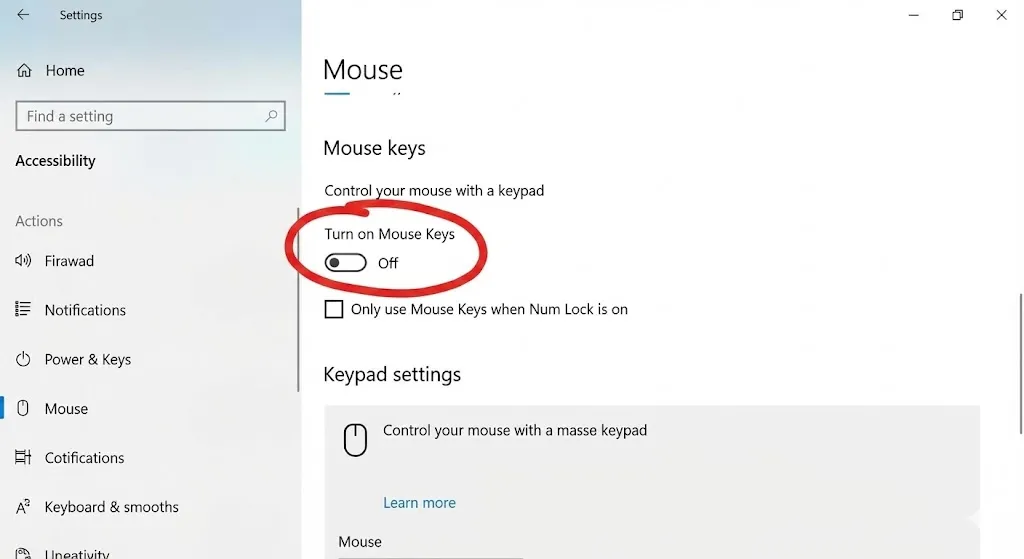
Nếu đèn NumLock vẫn sáng mà bạn vẫn không gõ được số, hoặc gõ số mà con trỏ chuột trên màn hình lại di chuyển nhích từng tí một, thì thủ phạm chính là tính năng Mouse Keys.

Đây là tính năng của Windows cho phép dùng bàn phím để di chuột khi không có chuột rời. Khi bật cái này, bàn phím số sẽ bị khóa chức năng nhập liệu.

Cách tắt nhanh trên Windows 10/11 (Cập nhật 2026):

  1. Bấm tổ hợp phím Windows + S, gõ từ khóa "Mouse Keys".

  2. Chọn mục "Turn Mouse Keys on or off" hoặc "Ease of Access mouse settings".

  3. Tại mục Mouse Keys, gạt công tắc sang trạng thái OFF (Tắt).

  4. Bỏ chọn luôn dòng "Only use Mouse Keys when Num Lock is on" nếu có.

👉 Thử gõ lại xem được chưa. Đa phần đến bước này là lỗi đã được khắc phục.

Laptop Khong Go Duoc Ban Phim So Thu Ngay 3 Cach Nay Truoc Khi Mang Ra Tiem 2

Cách 3: Cập nhật lại Driver bàn phím (Reset phần mềm)

Nếu cả 2 cách trên không được, có thể Driver (trình điều khiển) bàn phím đang bị xung đột hoặc lỗi thời. Chúng ta sẽ "reset" nó nhẹ nhàng.

Thao tác như sau:

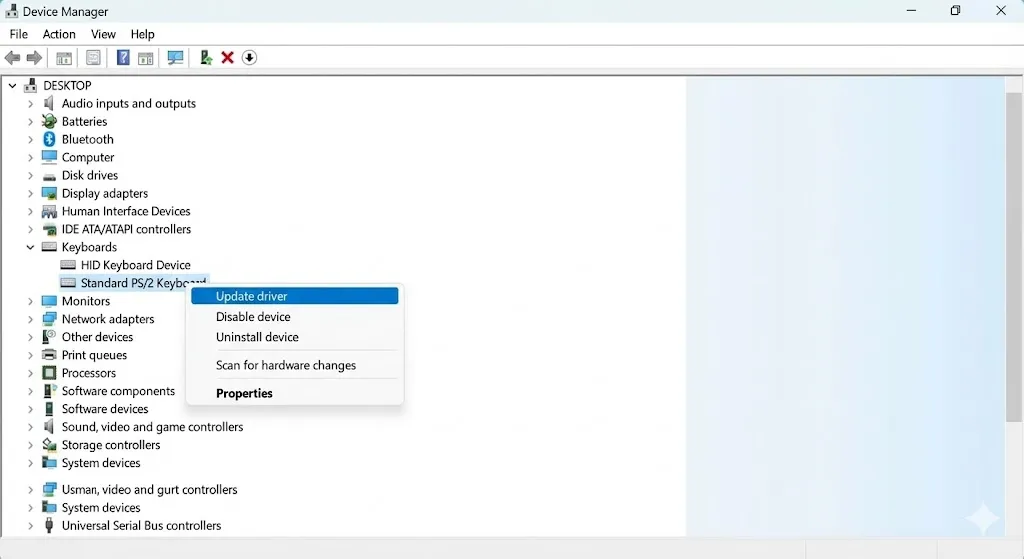
  1. Chuột phải vào nút Start (biểu tượng Windows), chọn Device Manager.

  2. Tìm mục Keyboards, bấm mũi tên để xổ xuống.

  3. Chuột phải vào tên bàn phím của bạn (thường là Standard PS/2 Keyboard), chọn Update driver.

  4. Chọn "Search automatically for drivers".

Mẹo: Nếu Update không được, bạn có thể chọn Uninstall device rồi Khởi động lại máy (Restart). Windows sẽ tự động cài lại Driver mới sạch sẽ cho bạn khi máy bật lên.

Laptop Khong Go Duoc Ban Phim So Thu Ngay 3 Cach Nay Truoc Khi Mang Ra Tiem 3

Khi nào thì nên mang ra tiệm?

Nếu bạn đã làm hết 3 cách trên, thậm chí đã cài lại Win mà vẫn không gõ được, khả năng cao là:

  • Mạch phím bị đứt: Do ẩm mốc, nước vào hoặc tuổi thọ linh kiện.

  • Cáp tín hiệu bị lỏng: Cần tháo máy ra gắn lại.

Lúc này, bạn mới nên mang máy đến trung tâm bảo hành hoặc cửa hàng sửa chữa uy tín.

Tóm lại: Hãy kiểm tra nút NumLock và tắt Mouse Keys trước. Đừng để mất tiền thay bàn phím (khoảng 300k - 800k tùy loại) chỉ vì một cài đặt phần mềm đơn giản nhé!

Tham khảo một số màn hình Dell đang bán tại Máy Tính Đại Việt

Để lại một bình luận

Email của bạn sẽ không được hiển thị công khai. Các trường bắt buộc được đánh dấu *