Tin Tức Công Nghệ, Kiến Thức, Đánh Giá Review Thiết Bị Tin Học
Zalo báo “File không còn tồn tại”? 3 Cách khôi phục và lưu trữ dữ liệu vĩnh viễn
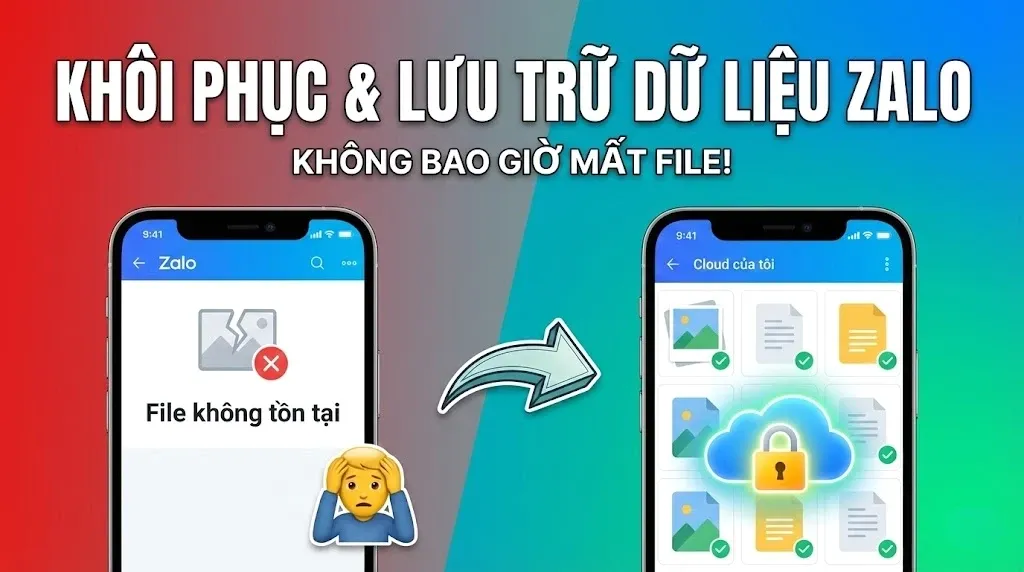
Bạn đang cần tìm lại một tấm ảnh kỷ niệm hay một file tài liệu quan trọng sếp gửi từ tháng trước, nhưng khi bấm vào thì Zalo hiện thông báo lạnh lùng: "File không còn tồn tại" hoặc "Ảnh đã quá hạn lưu trữ"?
Tại sao Zalo lại báo "File không còn tồn tại"?
Trước khi đi vào giải pháp, bạn cần hiểu "luật chơi" của Zalo để tránh phạm phải:
Cơ chế lưu đệm (Cache): Zalo ưu tiên lưu dữ liệu trên bộ nhớ thiết bị của bạn thay vì máy chủ của họ. Khi bạn đổi máy, xóa app, hoặc dọn rác điện thoại, dữ liệu đệm này sẽ mất.
Giới hạn thời gian: Với các file thông thường, Zalo chỉ lưu trên Server trong một khoảng thời gian ngắn (thường là 14 ngày với Zalo Web hoặc lâu hơn tùy thuộc vào cache trên App).
File dung lượng lớn: Các file nặng trên 100MB sẽ bị hệ thống xóa khỏi Server chỉ sau 7 ngày nếu bạn không tải về.
Sự thật phũ phàng: Khi Zalo đã báo "File không còn tồn tại", nghĩa là file đó đã bị xóa hoàn toàn khỏi Server. Khả năng khôi phục là gần như bằng 0 nếu bạn chưa từng tải nó về máy hoặc sao lưu trước đó. Vì vậy, phòng bệnh hơn chữa bệnh.
Cách 1: Sử dụng tính năng "Cloud của tôi" (Giải pháp Chính chủ)
Đây là tính năng Zalo tạo ra để khắc phục điểm yếu lưu trữ của mình. "Cloud của tôi" (Cloud of Me) giống như một cái kho cá nhân đi theo tài khoản của bạn.
Ưu điểm: Dữ liệu lưu ở đây được giữ lâu dài hơn rất nhiều so với tin nhắn chat thông thường.
Cách thực hiện:
Chuyển tiếp tin nhắn: Khi nhận được ảnh/file quan trọng, hãy nhấn giữ tin nhắn đó -> Chọn Chuyển tiếp -> Chọn Cloud của tôi.
Gửi trực tiếp: Bạn có thể mở cuộc trò chuyện "Cloud của tôi" và gửi tài liệu vào đó để dùng như một USB online.
Mẹo: Bạn có thể phân loại dữ liệu trong Cloud bằng cách tạo các Bộ sưu tập (Collection) để dễ tìm kiếm sau này.
Cách 2: Đồng bộ và Sao lưu lên Google Drive (Giải pháp An toàn nhất)
Đây là "chìa khóa vàng" để dữ liệu của bạn tồn tại vĩnh viễn, ngay cả khi bạn mất điện thoại hay mất tài khoản Zalo. Zalo hiện đã cho phép đồng bộ ảnh trực tiếp lên Google Drive cá nhân.
Cách kích hoạt:
Mở Zalo trên điện thoại, vào mục Cá nhân.
Chọn biểu tượng Cài đặt (hình răng cưa) -> Sao lưu và khôi phục.
Bấm vào Tài khoản Google Drive để đồng bộ ảnh.
Đăng nhập Gmail của bạn và cấp quyền cho Zalo.
Sau khi kích hoạt, mọi hình ảnh bạn gửi và nhận trên Zalo sẽ tự động được "copy" một bản sang Google Drive. Dù Zalo có xóa file gốc, bạn vẫn còn bản sao trên Drive.

Cách 3: Thủ thuật "Lưu ngay kẻo lỡ" cho dân văn phòng (Zalo PC)
Nếu bạn làm việc chủ yếu trên máy tính, đừng bao giờ tin tưởng vào việc "xem trước" (Preview) trên Zalo.
Quy tắc 3 giây: Ngay khi nhận được file công việc, hãy bấm nút Lưu về máy (Save As) hoặc tổ hợp phím
Ctrl + S.Đổi đường dẫn lưu: Mặc định Zalo lưu vào ổ C (thường hay đầy). Hãy vào Cài đặt -> Tin nhắn -> Thay đổi thư mục lưu file sang ổ D hoặc E để lưu trữ thoải mái hơn.
Câu hỏi thường gặp (FAQ)
1. Có phần mềm nào khôi phục được ảnh đã báo "Không tồn tại" không? Hiện nay không có phần mềm nào làm được việc này vì dữ liệu gốc trên Server Zalo đã bị ghi đè hoặc xóa bỏ. Các phần mềm khôi phục dữ liệu chỉ có tác dụng nếu file đó từng được tải về bộ nhớ máy của bạn và bị bạn lỡ tay xóa đi.
2. Dữ liệu trong "Cloud của tôi" có bị giới hạn dung lượng không? Có. Zalo miễn phí cấp một dung lượng nhất định. Nếu muốn lưu file lớn (lên tới 1GB) và dung lượng lớn hơn, Zalo khuyến khích người dùng nâng cấp lên gói zCloud trả phí.
Đừng để dòng chữ "File không còn tồn tại" làm gián đoạn công việc hay làm mất đi những kỷ niệm quý giá của bạn. Hãy thiết lập Sao lưu Google Drive ngay hôm nay và tập thói quen sử dụng Cloud của tôi. Đó là cách đơn giản nhất để bảo vệ dữ liệu số của chính bạn.
Nếu thấy bài viết này hữu ích, hãy chia sẻ ngay cho đồng nghiệp và bạn bè cùng biết nhé!