Tin Tức Công Nghệ, Kiến Thức, Đánh Giá Review Thiết Bị Tin Học
Khi Nào Cần Cài Lại Win? Hướng Dẫn Nhận Biết Và Những Lưu Ý Quan Trọng
Máy tính sau một thời gian dài sử dụng thường có dấu hiệu "xuống cấp" về hiệu năng: chạy chậm, hay bị treo hoặc xuất hiện các lỗi lạ. Nhiều người dùng băn khoăn liệu có nên cài lại hệ điều hành hay không?
Bài viết này sẽ giúp bạn nhận biết chính xác khi nào cần cài lại Win, phân biệt các phương pháp cài đặt và những lưu ý quan trọng để đảm bảo dữ liệu của bạn luôn an toàn.
Tại sao máy tính lại cần cài lại Windows định kỳ?
Hệ điều hành Windows, dù là phiên bản 10 hay 11, sau một thời gian sử dụng sẽ sinh ra các file rác, file tạm (cache), và các khóa Registry bị lỗi do quá trình cài đặt/gỡ bỏ phần mềm liên tục.
Ngoài ra, việc cập nhật các bản vá lỗi (Windows Update) đôi khi gây xung đột, khiến hệ thống trở nên nặng nề. Cài lại Win được xem là phương án "F5 - Làm mới" triệt để nhất, giúp đưa máy về trạng thái sạch sẽ, mượt mà như lúc mới mua.
5+ Dấu hiệu cho thấy bạn cần cài lại Win ngay lập tức
Nếu máy tính của bạn gặp một trong các dấu hiệu dưới đây, đã đến lúc bạn cần cân nhắc việc cài lại hệ điều hành:
1. Máy hoạt động quá chậm và thường xuyên bị treo (Lag)
Đây là dấu hiệu phổ biến nhất. Dù bạn đã dọn rác, tắt các ứng dụng khởi động cùng Windows hay quét virus nhưng máy vẫn xử lý tác vụ rất chậm. Việc mở một trình duyệt web hay file Word cũng mất nhiều thời gian, thậm chí gây treo máy (Not Responding).
2. Xuất hiện "Màn hình xanh chết chóc" (BSOD)
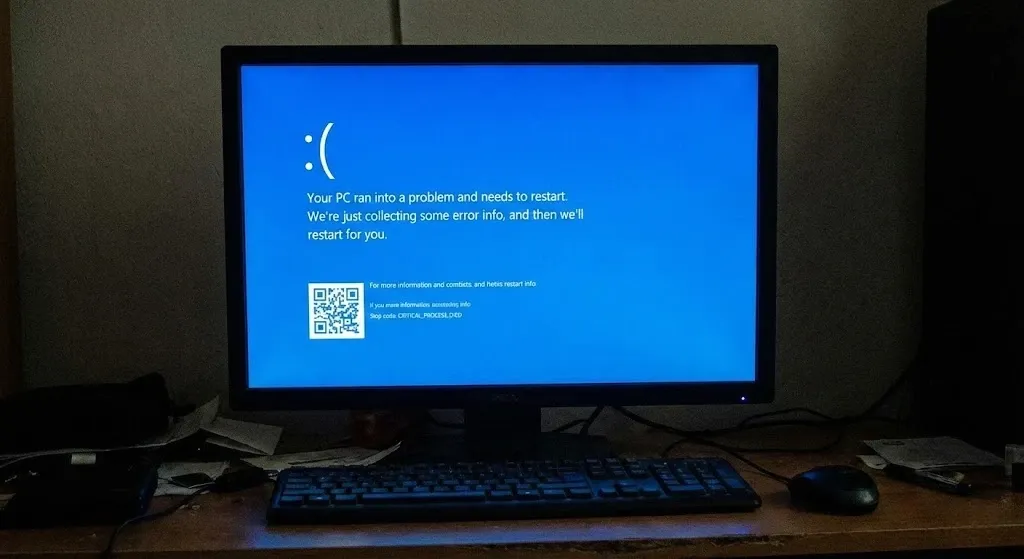
Lỗi Blue Screen of Death (BSOD) với các mã lỗi như Critical Process Died, System Service Exception... xuất hiện liên tục là báo hiệu hệ thống hoặc driver đang gặp xung đột nghiêm trọng. Nếu đã thử sửa lỗi nhưng không thành công, cài lại Win là giải pháp tốt nhất.
3. Máy tính bị nhiễm Virus hoặc Malware quá nặng
Khi máy tính bị nhiễm virus, mã độc mà các phần mềm diệt virus không thể bóc tách hết, hoặc virus đã phá hủy các file hệ thống quan trọng (.dll, .exe), việc cài lại Win (Clean Install) là cách duy nhất để loại bỏ hoàn toàn mầm mống độc hại.
4. Lỗi Update hoặc lỗi file hệ thống
Đôi khi quá trình cập nhật Windows bị gián đoạn gây lỗi hệ thống, khiến bạn không thể truy cập vào Windows hoặc các tính năng cơ bản (như Start Menu, Search, Wifi) bị vô hiệu hóa.
5. Khi thay đổi phần cứng quan trọng (Mainboard, Ổ cứng)
Thay ổ cứng: Bắt buộc phải cài lại Win lên ổ cứng mới (đặc biệt là khi nâng cấp từ HDD sang SSD để tối ưu tốc độ).
Thay Mainboard: Việc thay bo mạch chủ thường kéo theo sự thay đổi về Chipset và các driver điều khiển. Cài lại Win giúp hệ thống nhận diện phần cứng mới chuẩn xác nhất, tránh xung đột.

Phân biệt "Cài lại Win" (Clean Install) và "Reset Win"
Nhiều người dùng Win 10/11 thường nhầm lẫn hai khái niệm này. Bạn cần hiểu rõ để chọn phương án phù hợp:
Reset Win (Khôi phục cài đặt gốc): Đưa Windows về trạng thái mặc định. Bạn có tùy chọn giữ lại dữ liệu cá nhân (Keep my files) hoặc xóa hết. Cách này nhanh, tiện nhưng đôi khi không sửa được các lỗi hệ thống sâu.
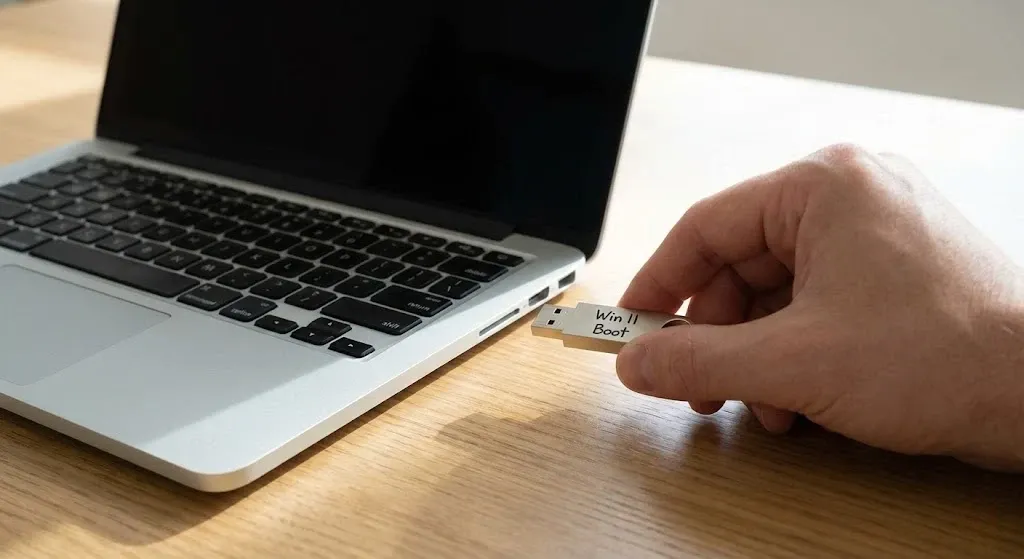
Cài lại Win (Clean Install): Sử dụng USB Boot hoặc đĩa cài đặt để định dạng (Format) lại ổ cứng và cài một bản Windows mới hoàn toàn. Cách này xóa sạch mọi dữ liệu trên ổ C, giúp máy sạch nhất và hoạt động ổn định nhất.
Những lưu ý "sống còn" trước khi cài lại Win
Trước khi bắt tay vào cài đặt, hãy đảm bảo bạn đã thực hiện 3 bước sau để tránh mất mát dữ liệu đáng tiếc:
Sao lưu dữ liệu (Backup): Hãy copy toàn bộ dữ liệu quan trọng ở ổ đĩa C (Desktop, Documents, Download, Pictures...) sang ổ đĩa khác (D, E) hoặc lưu trữ lên đám mây (Google Drive, OneDrive) hay ổ cứng di động.
Chuẩn bị Driver mạng (Wifi/LAN): Một số dòng máy sau khi cài Win xong sẽ không tự nhận Driver Wifi. Hãy tải sẵn Driver mạng của máy bạn vào USB hoặc ổ D để có thể kết nối mạng và tải các driver khác sau khi cài xong.
Lưu ý bản quyền: Nếu máy bạn có Windows bản quyền theo máy, nó thường sẽ tự nhận khi cài lại đúng phiên bản. Tuy nhiên, hãy ghi lại các tài khoản phần mềm khác (Office, phần mềm chuyên dụng) để đăng nhập lại sau này.
Việc cài lại Win không quá phức tạp nhưng đòi hỏi sự cẩn thận. Nếu máy tính của bạn đang gặp phải các dấu hiệu trên, đừng ngần ngại làm mới nó để có trải nghiệm làm việc và giải trí tốt hơn.
Lời khuyên: Trung bình khoảng 6 tháng đến 1 năm, hoặc khi bạn cảm thấy máy quá chậm, hãy cân nhắc cài lại Win một lần để duy trì hiệu suất tốt nhất.
Nếu bạn không tự tin thao tác, hãy mang máy đến các trung tâm uy tín hoặc để lại bình luận bên dưới để được hỗ trợ nhé!