Máy tính bị chậm: Gợi ý 10 cách khắc phục nhanh
Máy tính bị chậm có thể do nhiều nguyên nhân: khởi động lâu, mở ứng dụng ì ạch hay nóng và lag khi chơi game. Dưới đây là 10 cách xử lý từng trường hợp, bắt đầu từ những bước miễn phí và kết thúc bằng hai nâng cấp phần cứng đáng tiền nhất.
Vì sao máy tính bị chậm sau một thời gian sử dụng?
Nguyên nhân thường gặp gồm: quá nhiều phần mềm tự chạy khi bật máy, ổ đĩa gần đầy, dùng ổ cứng HDD thay vì SSD, RAM không đủ cho nhu cầu hiện tại, bụi bẩn gây nóng máy làm CPU tự giảm xung nhịp, và đôi khi là virus hoặc phần mềm độc hại. Xác định đúng nguyên nhân sẽ giúp bạn chọn đúng cách làm máy tính chạy nhanh hơn.
Tối ưu cài đặt Windows khi máy tính bị chậm
1. Khởi động lại máy tính
Một số người dùng sau khi sử dụng máy tính thì chỉ để máy tính ở chế đố "Sleep" hoặc "Hibernate" một thời gian dài mà không tắt hẳn. Dẫn tới việc:
- Các tiến trình và dữ liệu tạm vẫn nằm lại trong RAM: càng dùng lâu càng tích tụ nhiều. Hậu quả là máy tính bị chậm đi, quạt chạy ồn hơn và đôi khi xuất hiện lỗi vặt khó giải thích.
- Một số bản cập nhật Windows và driver không có hiệu lực: chỉ có hiệu lực sau khi khởi động lại.
Nên hãy khởi động lại (Restart) ít nhất 1 lần mỗi tuần để RAM được làm mới và các tiến trình bị treo được dọn sạch.
2. Tắt ứng dụng khởi động cùng Windows
Việc để nhiều ứng dụng tự khởi động cùng hệ điều hành khi bật máy sẽ khiến cho:
- Chiếm RAM, CPU kể cả khi không dùng tới
- Mất nhiều thời gian để khởi động
Để xử lý, bạn hãy mở Task Manager → vào tab Startup apps, chọn các ứng dụng không cần thiết, ít sử dụng → chuột phải và chọn Disable. Tuyệt đối không tắt các phần mềm diệt virus, driver quan trọng. Nếu bạn không biết phần mền hay driver đó là gì thì đừng vội tắt mà hãy tìm hiểu trước xem nó có phải phần mền quan trọng không
3. Gỡ phần mềm không dùng
Việc để các phần mềm bạn không còn dùng trong máy tính ngoài chiếm dung lượng ổ đĩa mà nhiều cái còn âm thầm chạy dịch vụ nền và tự kiêm tra cập nhật. Để gỡ các phần mềm bạn không còn dùng nữa, hãy vào Cài đặt → Ứng dụng → Ứng dụng đã cài đặt (Windows 11) hoặc Apps & features (Windows 10).
4. Giảm hiệu ứng hoạt ảnh
Các hiệu ứng như đổ bóng, trong suốt, hoạt ảnh khi mở và đóng cửa sổ trông đẹp nhưng đều cần CPU và card đồ họa xử lý. Với máy cấu hình thấp hoặc máy cũ, chúng khiến thao tác bị giật, chậm khi chuyển cửa sổ.
Và đây là cách để bạn tắt/giảm hiệu ứng hoạt ảnh:
Nhấn phím Windows → gõ Adjust the appearance and performance of Windows → chọn Adjust for best performance hoặc tự bỏ bớt các hiệu ứng động. Đổi lại, giao diện đơn giản hơn nhưng thao tác mượt và phản hồi nhanh hơn rõ rệt.
5. Bật chế độ Hiệu suất cao (Best performance) khi cắm sạc
Nếu để máy ở chế độ Tiết kiệm pin hoặc Cân bằng khi đang cắm sạc, Windows có thể hạn chế sức mạnh CPU, khiến máy phản hồi chậm hơn mức nó có thể đạt được, nhất là khi mở nhiều ứng dụng hoặc chơi game.
Vào Cài đặt → Hệ thống → Nguồn (Power & battery) → tìm mục Chế độ nguồn (Power mode) → chọn Hiệu suất tốt nhất (Best performance) khi laptop đang cắm sạc. Máy sẽ xử lý tác vụ nặng nhanh hơn. Đổi lại, máy hao pin và nóng hơn, nên khi không cắm sạc hãy chuyển về chế độ Cân bằng.
Dọn dẹp, cập nhật và quét virus cho Windows
6. Dọn ổ đĩa và giải phóng dung lượng
Không nên để ổ C gần đầy vì đây là nơi mà Windows để các file tạm và bộ nhớ ảo, nếu ổ gần đầy sẽ khiến cho máy tính bị chậm rõ rệt. Vì vậy hãy giữ ổ C còn trống ít nhất khoảng 15 - 20%. Để tránh tình trạng đó bạn cần:
Vào Cài đặt > Hệ thống > Lưu trữ, bật Storage Sense để Windows tự dọn file tạm, hoặc dùng Disk Cleanup để xóa file rác và dọn thùng rác. Đồng thời chuyển ảnh, video, tài liệu lớn sang ổ khác hoặc lưu trữ đám mây.
Nhờ đó máy hoạt động ổn định hơn, cài đặt cập nhật không bị lỗi và bạn có chỗ cho dữ liệu mới.
7. Cập nhật Windows và driver
Dùng bản Windows hoặc driver quá cũ khiến máy dễ gặp lỗi treo, màn hình xanh, game bị giật và có thể bị tấn công qua các lỗ hổng bảo mật đã được vá từ lâu.
Vào Cài đặt > Windows Update để kiểm tra, và tải driver card đồ họa mới từ trang chủ NVIDIA, AMD hoặc Intel. Cập nhật xong, máy chạy ổn định hơn, tương thích tốt với phần mềm mới và an toàn hơn trước mã độc.
Nếu bạn vẫn dùng Windows 10, hãy lưu ý hệ điều hành này đã hết hỗ trợ chính thức, nghĩa là không còn nhận bản vá bảo mật miễn phí, nên cân nhắc nâng cấp lên Windows 11 nếu máy đủ điều kiện.

8. Quét virus và phần mềm độc hại
Mã độc thường chạy ngầm, chiếm CPU và ổ đĩa để đào tiền ảo, hiện quảng cáo hoặc đánh cắp mật khẩu, khiến máy tính bị chậm mà bạn khó nhận ra nguyên nhân.
Dùng Windows Security (Microsoft Defender) có sẵn để quét toàn bộ máy, công cụ này đã đủ dùng cho đa số người dùng. Tránh cài nhiều phần mềm diệt virus cùng lúc vì chúng xung đột và làm máy chậm hơn
Nâng cấp phần cứng
9. Nâng cấp ổ cứng HDD lên SSD
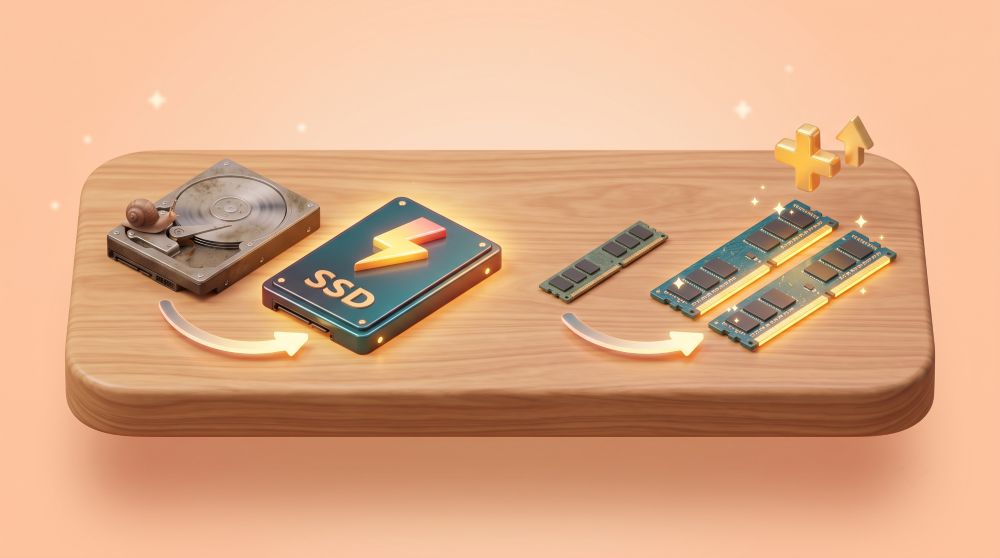
Ổ HDD đọc ghi rất chậm, khiến máy bật lâu và dễ đơ khi chạy nhiều tác vụ. Đây là điểm nghẽn mà dọn dẹp phần mềm cũng không khắc phục được. Nâng cấp lên SSD giúp máy bật và mở ứng dụng nhanh hơn rõ rệt, nên là nâng cấp đáng tiền nhất cho máy cũ.
10. Thêm RAM khi cần
Khi thiếu RAM, Windows phải dùng ổ cứng làm bộ nhớ tạm nên máy giật, đơ khi mở nhiều tab hoặc ứng dụng. Mở Task Manager, tab Performance: nếu RAM thường xuyên trên 80-90% khi làm việc bình thường thì nên nâng cấp. Thêm RAM giúp máy đa nhiệm mượt hơn.
Lưu ý đối với Laptop kiểm tra trước máy có nâng cấp được RAM không, vì nhiều laptop mỏng nhẹ có RAM hàn chết trên bo mạch.
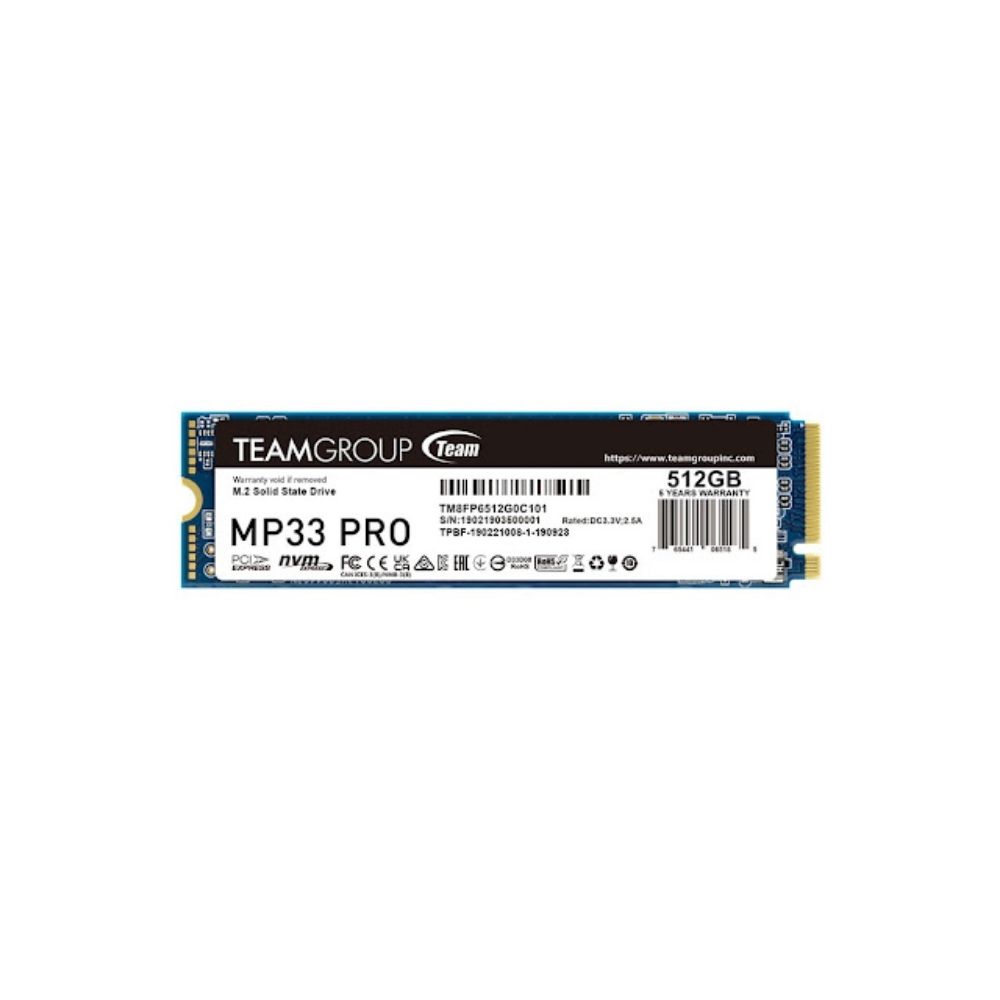
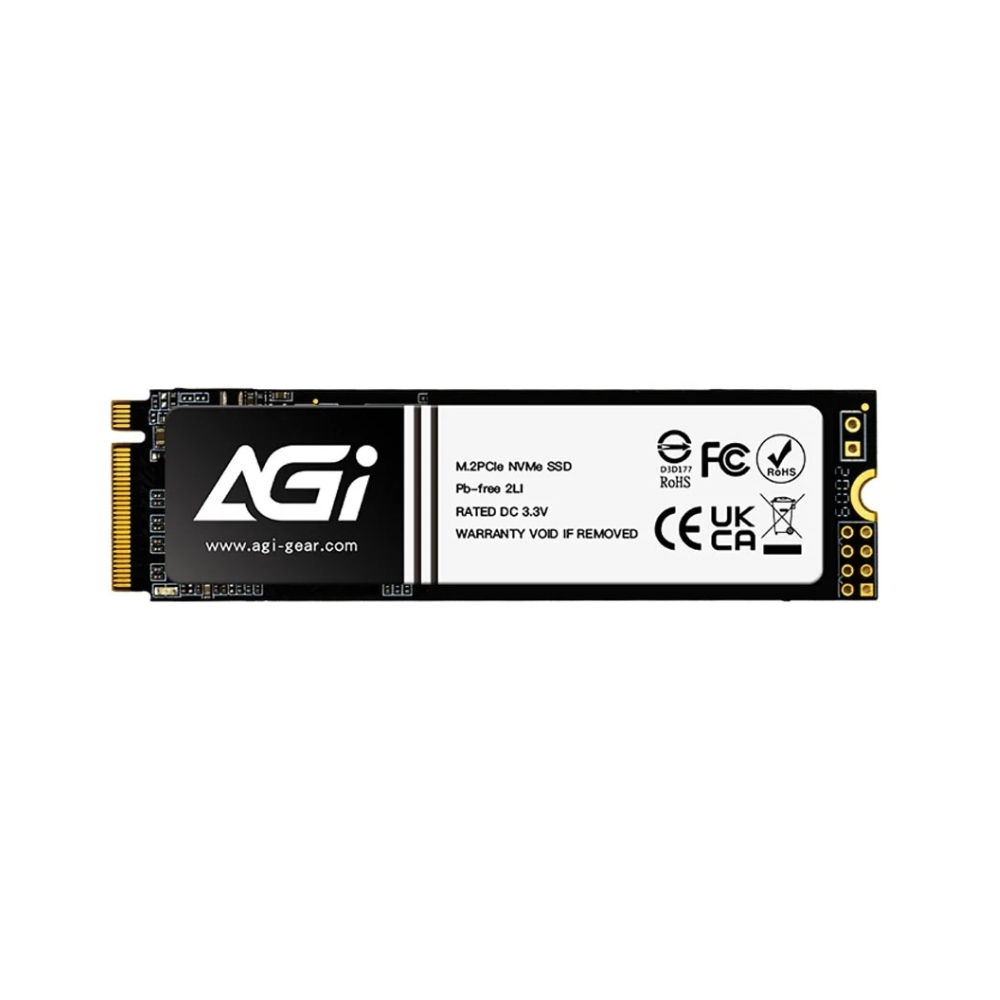
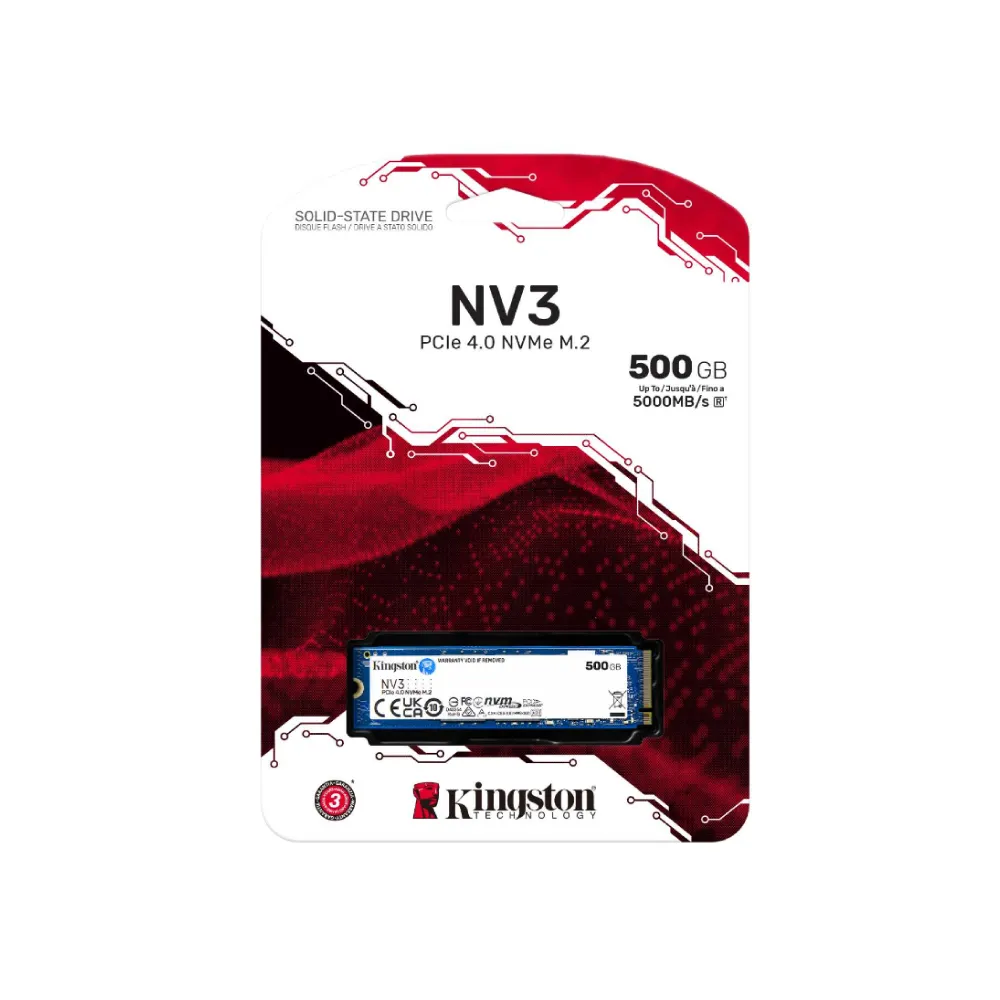
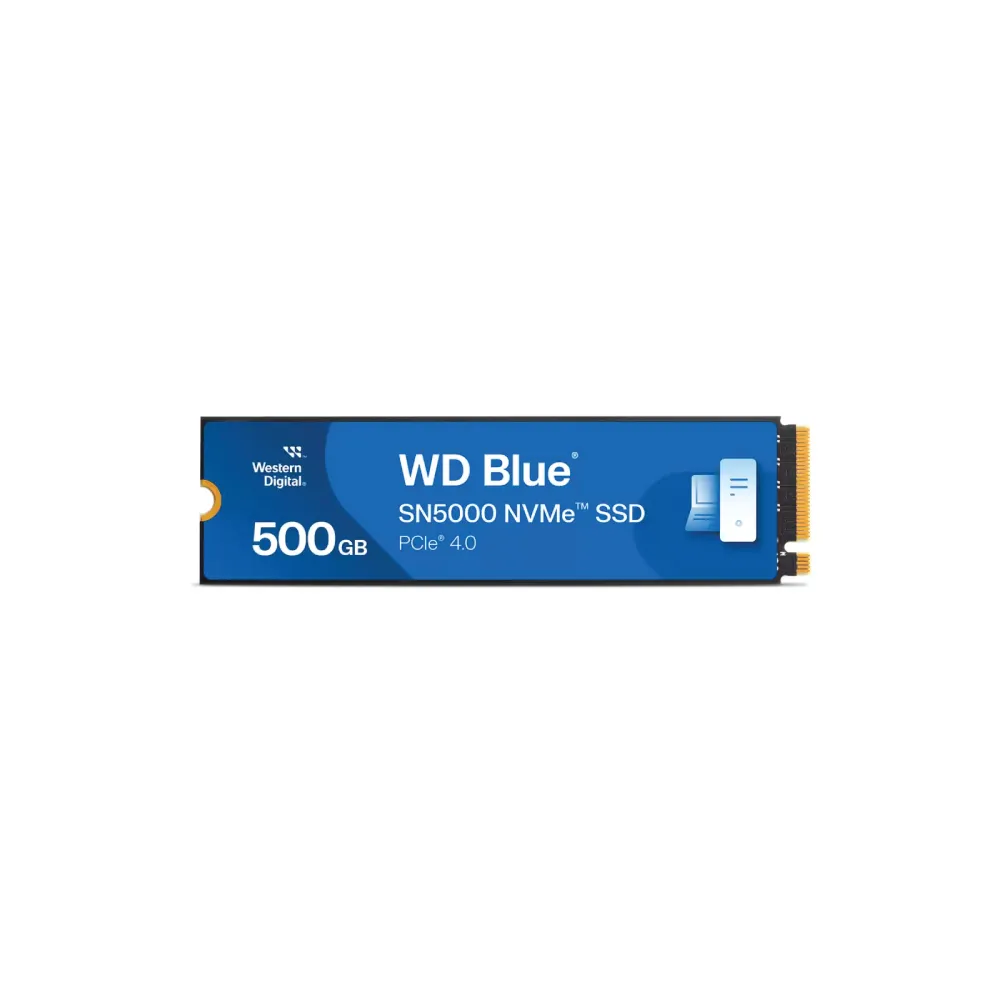
Tham khảo một số ổ cứng SSD đang bán tại Máy Tính Đại Việt
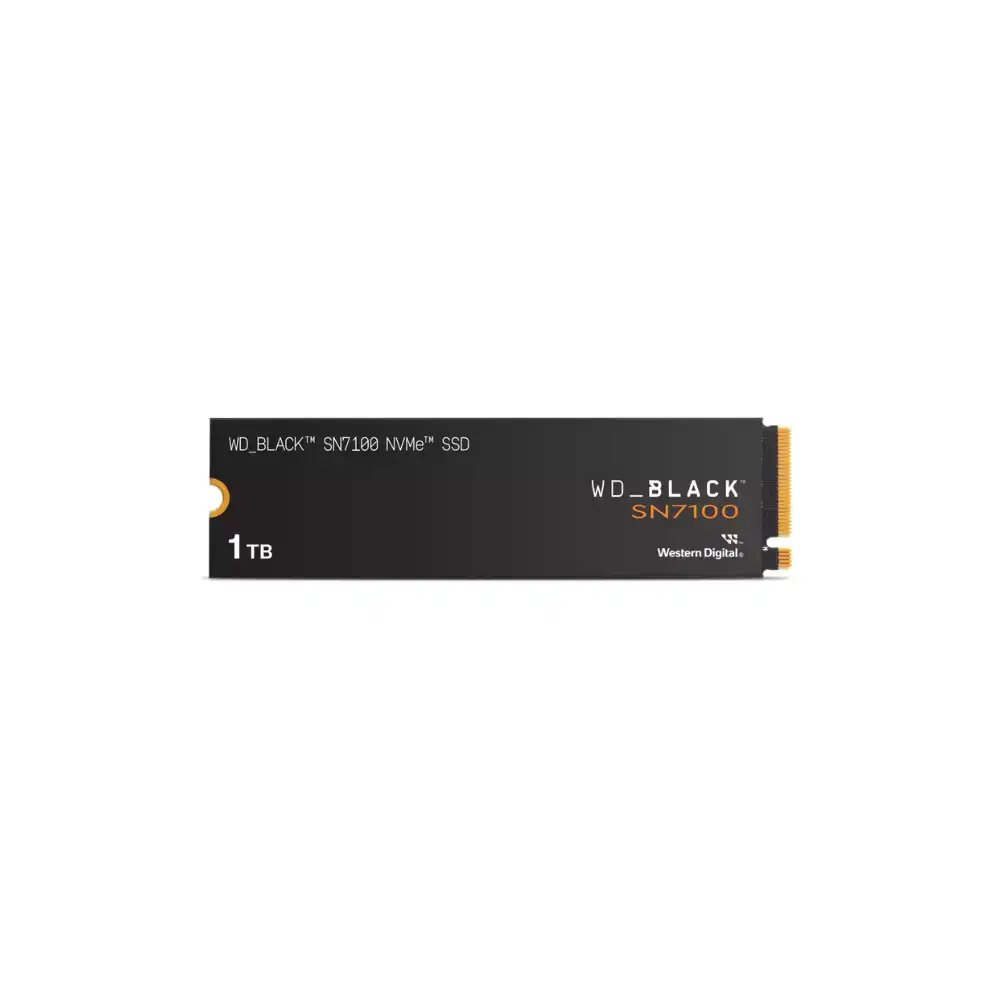
SSD Gigabyte Gen4 4000E 500GB G440E500G (R 3600MB/s W 3000MB/s)
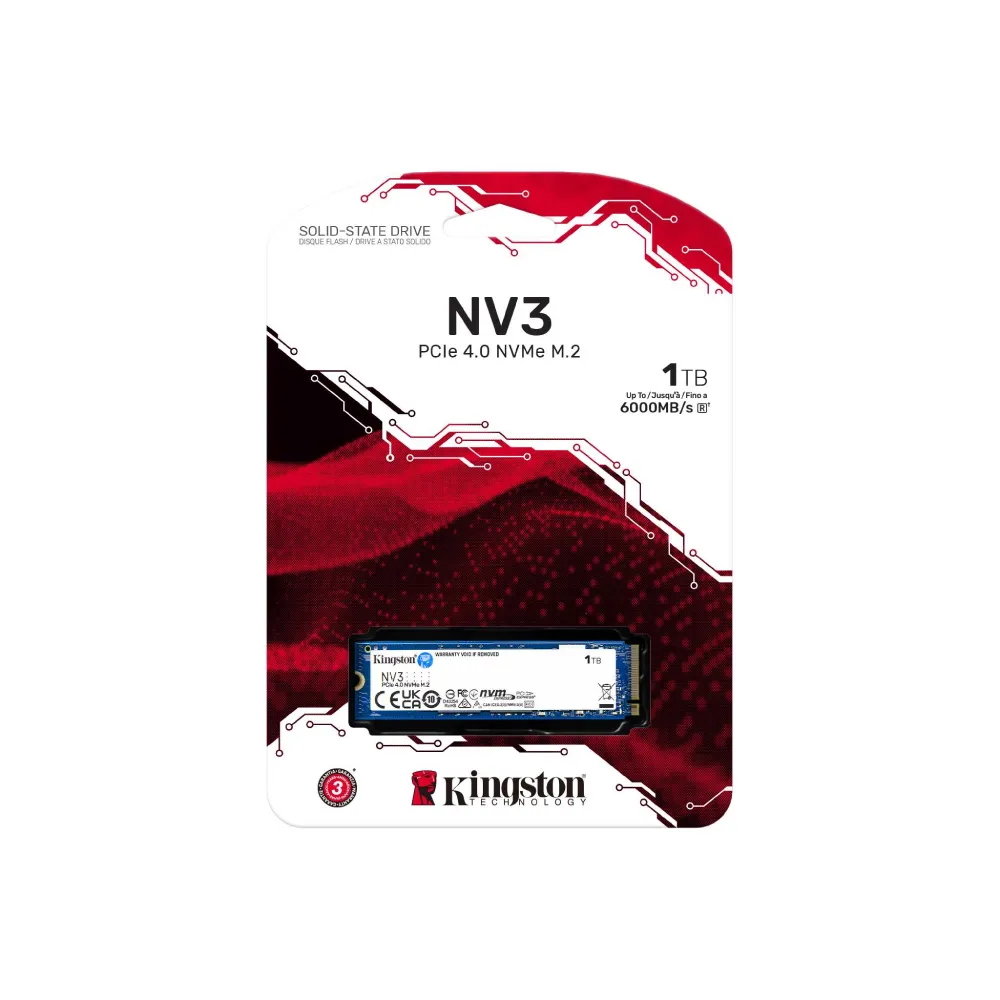
SSD Kingston NV3 500GB PCIe Gen 4.0 6.000/4.000 MB/s (SNV3S/500G)
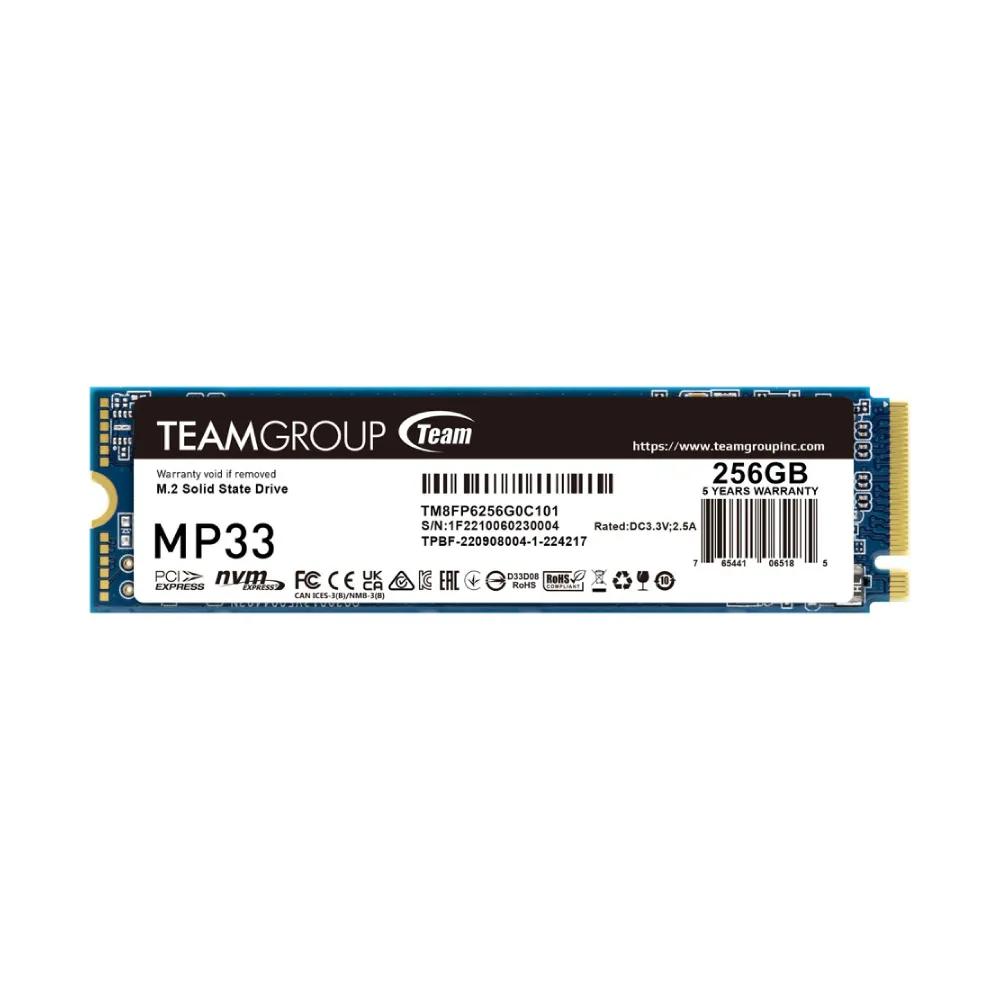
SSD TeamGroup MP33 256GB M.2 PCI Gen3x4 (Đọc 1600MB/s, Ghi 1000 MB/s)
SSD Kingston NV3 1TB PCIe Gen 4.0 6.000/4.000 MB/s (SNV3S/1000G)
Khi nào nên mang máy đi kiểm tra?
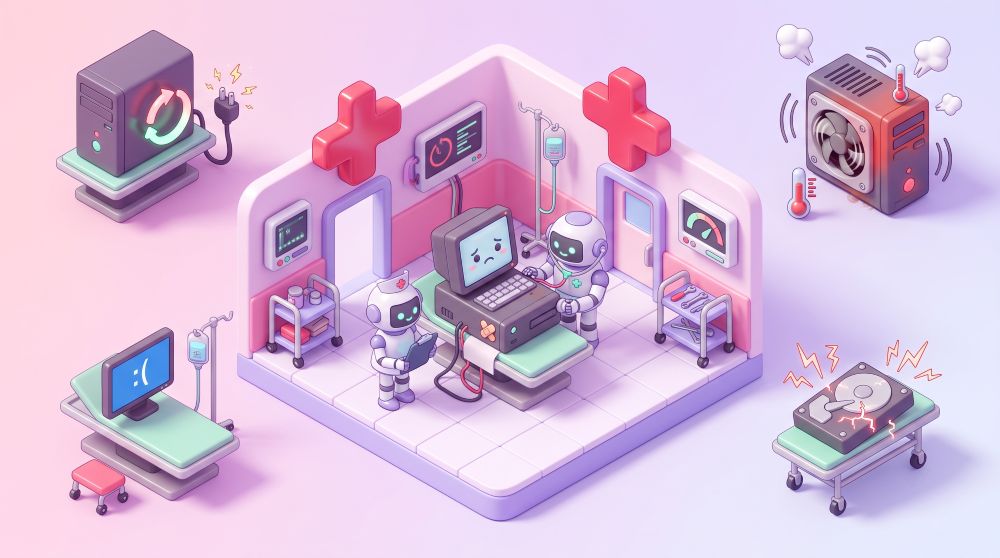
Nếu đã thử các cách trên mà máy vẫn gặp một trong những dấu hiệu sau, hãy mang đến nơi sửa chữa uy tín:
- Máy tự tắt hoặc khởi động lại liên tục
- Quạt kêu rất to, máy nóng bất thường dù chỉ làm việc nhẹ
- Xuất hiện màn hình xanh (BSOD) thường xuyên
- Ổ cứng phát ra tiếng lạch cạch, hoặc máy báo lỗi ổ đĩa
Câu hỏi thường gặp
- Cài lại Windows có giúp máy nhanh hơn không?
Thường là có, vì loại bỏ phần mềm thừa và lỗi tích tụ. Tuy nhiên đây nên là biện pháp sau cùng, và bạn cần sao lưu dữ liệu quan trọng trước khi thực hiện. - Giữa nâng cấp SSD và thêm RAM thì cái nào hiệu quả hơn?
Nếu máy đang dùng HDD, nâng cấp SSD cho cảm giác nhanh hơn, hiệu quả hơn. Nếu máy đã có SSD mà vẫn lag khi mở nhiều ứng dụng, lúc đó hãy thêm RAM. - Có nên dùng phần mềm dọn rác bên thứ ba không?
Không nên. Vì sử dụng công cụ có sẵn của Windows là đủ. Bạn nên thận trọng với việc sử dụng phần mềm bên thứ ba vì có thể xóa nhầm dữ liệu hoặc đi kèm quảng cáo.