Tin Tức Công Nghệ, Kiến Thức, Đánh Giá Review Thiết Bị Tin Học
Sửa lỗi xe không nhận diện điện thoại: Cách kết nối Apple CarPlay & Android Auto thành công 100%
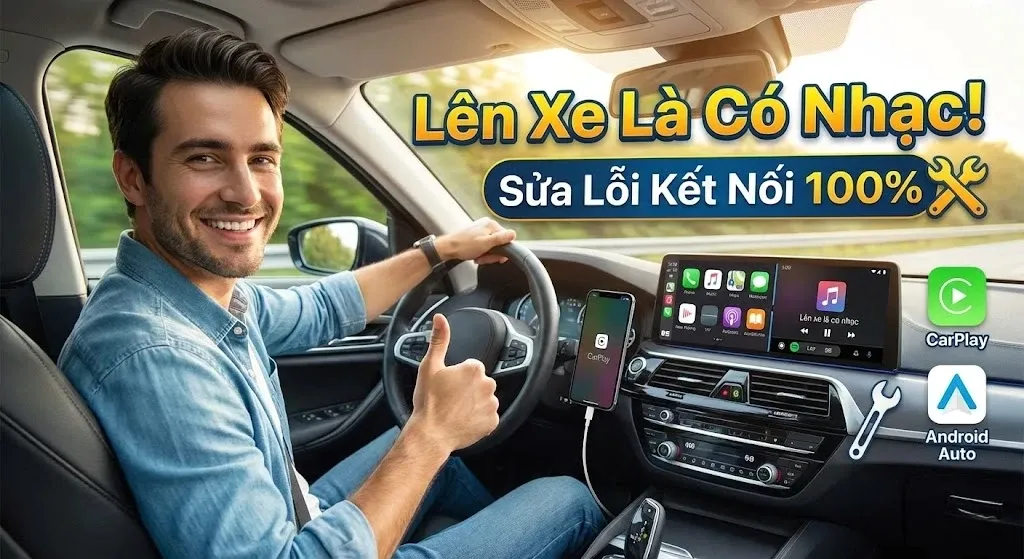
Bạn đã bao giờ rơi vào tình huống dở khóc dở cười: Hí hửng lên xe, cắm dây điện thoại vào để nghe list nhạc "tủ" nhưng màn hình xe vẫn... im ru? Lỗi xe không nhận diện điện thoại khi kết nối Apple CarPlay hoặc Android Auto là một trong những ức chế lớn nhất của tài xế thời 4.0.
Đừng lo, bài viết này sẽ giúp bạn biến chiếc xe trở lại thành rạp hát di động với hướng dẫn kết nối chuẩn và 5 cách khắc phục lỗi hiệu quả nhất năm 2026.
Chuẩn bị "đồ nghề" trước khi kết nối (Rất quan trọng)
Trước khi loay hoay với các cài đặt phức tạp, hãy đảm bảo bạn đã đáp ứng đủ các điều kiện cơ bản này. 90% lỗi không nhận diện đến từ việc bỏ qua bước này.
Đối với iPhone (Apple CarPlay)
Thiết bị: Từ iPhone 5 trở lên.
Hệ điều hành: Khuyên dùng iOS 16 trở lên để có giao diện đẹp và ít lỗi nhất.
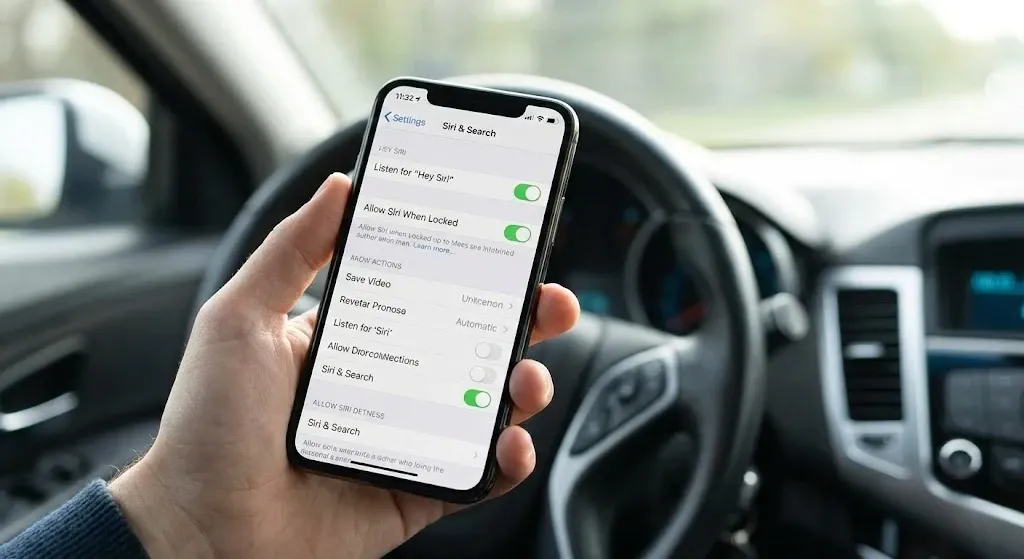
Bắt buộc: Phải bật Siri. Nếu Siri tắt, CarPlay sẽ không bao giờ hoạt động.
Đối với điện thoại Android (Android Auto)
Hệ điều hành: Android 8.0 trở lên (Tốt nhất là Android 11+ vì Android Auto đã được tích hợp sẵn vào hệ thống, không cần tải app riêng).
Ứng dụng: Cập nhật ứng dụng Android Auto và Google Maps lên phiên bản mới nhất từ CH Play.
"Vũ khí bí mật": Sợi dây cáp (Cable)
Đây là nguyên nhân số 1 gây ra lỗi. Bạn cần một sợi dây cáp:
Zin theo máy là tốt nhất.
Nếu mua ngoài, phải chọn loại có chứng chỉ MFi (Made for iPhone) hoặc cáp hỗ trợ truyền dữ liệu tốc độ cao (Data transfer).
Lưu ý: Tuyệt đối không dùng "cáp sạc lô" chỉ có chức năng sạc pin mà không truyền được dữ liệu.
Hướng dẫn kết nối Apple CarPlay & Android Auto chuẩn
Cách kết nối Apple CarPlay
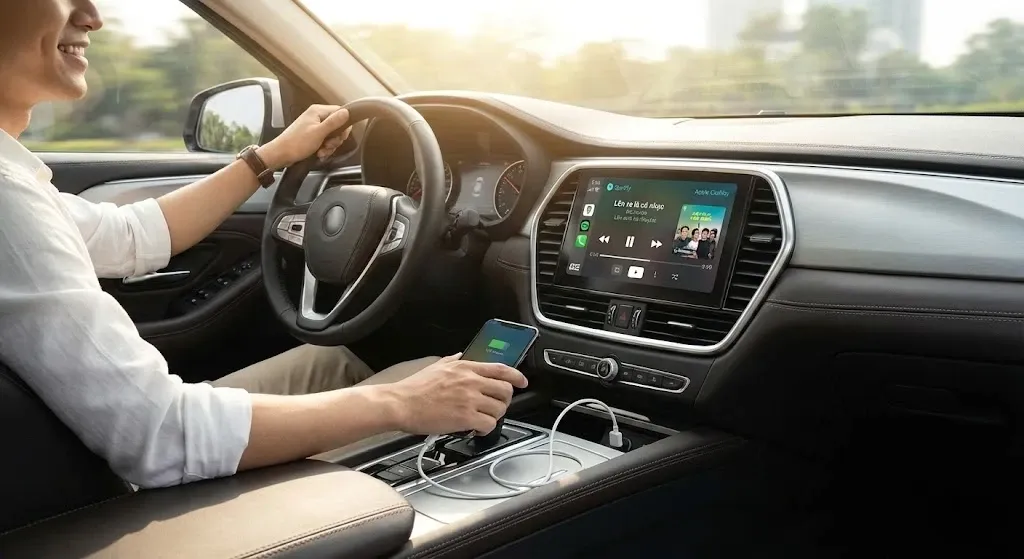
Cắm dây: Kết nối iPhone vào cổng USB trên xe (Thường có viền trắng hoặc biểu tượng điện thoại/logo CarPlay).
Kích hoạt: Màn hình xe sẽ hiện thông báo, chọn Enable (Kích hoạt) hoặc Allow (Cho phép).
Trên điện thoại: Một thông báo hỏi "Có cho phép dùng CarPlay khi khóa màn hình không?", hãy chọn Cho phép (Allow).
Cách kết nối Android Auto
Cắm dây: Kết nối điện thoại vào cổng USB của xe.
Chế độ USB: Trên điện thoại, vuốt thanh thông báo xuống, chọn mục "USB for charging" (USB để sạc) và đổi thành "File Transfer / Android Auto" (Truyền tệp).
Làm theo hướng dẫn: Màn hình xe sẽ yêu cầu cấp quyền truy cập, hãy nhấn Next/OK liên tục trên cả điện thoại và màn hình xe.
5 Cách khắc phục lỗi xe không nhận diện điện thoại (Chi tiết)
Nếu bạn đã làm đúng các bước trên mà xe vẫn không nhận, hãy thử lần lượt 5 cách sau đây.
Cách 1: Kiểm tra lại cổng cắm USB (Lỗi sơ đẳng nhất)
Trên xe hơi thường có nhiều cổng USB, nhưng không phải cổng nào cũng kết nối được.
Cổng đúng: Thường có biểu tượng điện thoại, biểu tượng liên kết (link), hoặc logo USB.
Cổng sai: Các cổng chỉ có biểu tượng tia sét hoặc ghi chữ "Power Outlet" chỉ dùng để sạc pin, không nhận dữ liệu.
Cách 2: Vệ sinh cổng kết nối
Bụi bẩn tích tụ trong cổng sạc điện thoại hoặc cổng USB xe hơi có thể ngăn cản tiếp xúc.
Giải pháp: Dùng tăm nhọn hoặc khí nén vệ sinh nhẹ nhàng cổng sạc trên điện thoại và cổng USB trên xe.
Cách 3: Khắc phục lỗi trên iPhone (Apple CarPlay)
Bật Siri: Vào Cài đặt (Settings) > Siri & Tìm kiếm (Siri & Search) > Bật Lắng nghe "Hey Siri" và Cho phép Siri khi bị khóa.
Gỡ chặn CarPlay: Vào Cài đặt > Thời gian sử dụng (Screen Time) > Bật giới hạn (Content & Privacy Restrictions) > Ứng dụng được phép (Allowed Apps) > Đảm bảo CarPlay đang được BẬT (gạt xanh).
Quên xe cũ: Vào Cài đặt > Cài đặt chung > CarPlay > Chọn tên xe của bạn > Nhấn Quên ô tô này (Forget This Car) rồi kết nối lại từ đầu.
Cách 4: Khắc phục lỗi trên Android (Android Auto)
Xóa Cache ứng dụng: Đôi khi ứng dụng bị "đơ". Vào Cài đặt > Ứng dụng > Android Auto > Lưu trữ > Xóa bộ nhớ đệm (Clear Cache).
Đổi chế độ USB: Nhớ kiểm tra xem điện thoại có đang để chế độ "Chỉ sạc" không. Phải chuyển sang MTP hoặc Android Auto.
Cách 5: Reset màn hình giải trí (Head Unit)
Hệ thống màn hình xe ô tô cũng giống như máy tính, chạy lâu ngày sẽ bị treo.
Giải pháp: Tìm nút Reset nhỏ trên màn hình (thường phải dùng tăm chọc) hoặc vào phần Cài đặt (Settings) của xe > System > Factory Reset (Khôi phục cài đặt gốc). Lưu ý: Việc này sẽ xóa các đài radio đã lưu.
Mẹo nhỏ: Nếu xe bạn hỗ trợ kết nối không dây (Wireless) mà bị lỗi chập chờn, hãy thử tắt Bluetooth và Wifi trên điện thoại rồi bật lại. Đôi khi Wifi bị xung đột với các mạng khác gần đó.

Mẹo để "Lên xe là có nhạc" mượt mà nhất
Để trải nghiệm lái xe thật sự "chill" và rảnh tay, bạn nên thiết lập thêm:
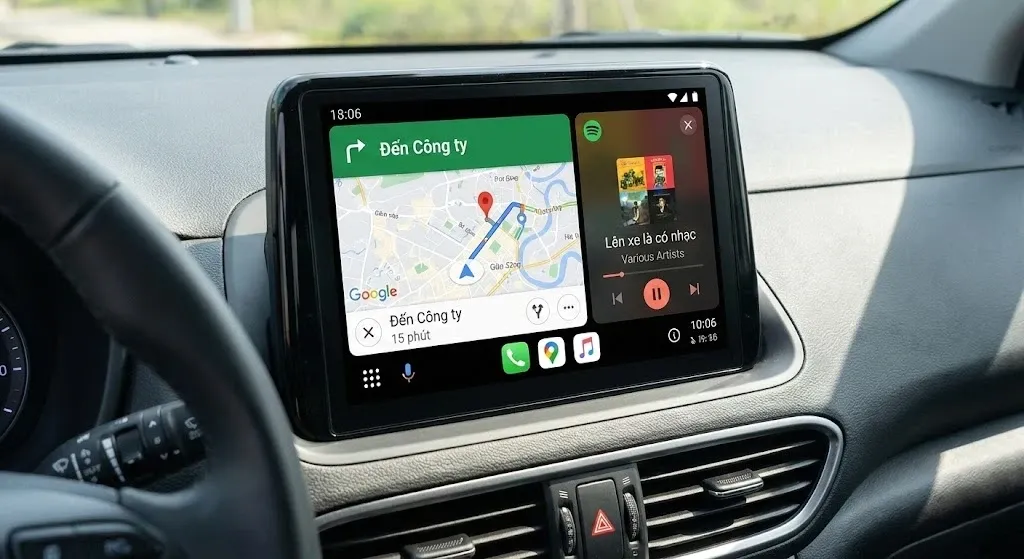
Tự động phát nhạc: Sử dụng tính năng Shortcuts (Phím tắt) trên iPhone để cài đặt: "Khi kết nối CarPlay -> Mở Spotify/Apple Music".
Nâng cấp lên Không dây: Nếu xe bạn chỉ có CarPlay/Android Auto cắm dây (Wired), hãy mua thêm Android Box hoặc Adapter Wireless (như Carlinkit) để lên xe là tự động kết nối, không cần rút điện thoại ra khỏi túi.
Lỗi không nhận diện điện thoại tuy phiền toái nhưng thường chỉ do dây cáp hoặc cài đặt phần mềm. Hãy bình tĩnh kiểm tra theo phương pháp loại trừ từ dây cáp -> cổng cắm -> cài đặt điện thoại.
Chúc các bạn kết nối thành công và có những chuyến đi đầy ắp âm nhạc! Nếu thấy bài viết hữu ích, đừng quên chia sẻ cho các bác tài khác nhé.