Tin Tức Công Nghệ, Kiến Thức, Đánh Giá Review Thiết Bị Tin Học
OBS Là Gì? Hướng Dẫn Cài Đặt Và Sử Dụng OBS Chi Tiết Cho Người Mới Bắt Đầu
OBS là gì và có nên dùng không? Hướng dẫn chi tiết OBS Studio cho người mới: cách cài đặt, quay màn hình, livestream, cấu hình máy yếu.
OBS Là Gì Và Dùng Để Làm Gì?
OBS là viết tắt của Open Broadcaster Software. Đây là một phần mềm mã nguồn mở, được sử dụng rộng rãi để quay màn hình và livestream trên máy tính.
Hiểu một cách đơn giản, OBS Studio cho phép bạn kiểm soát toàn bộ những gì xuất hiện trên màn hình, tương tự như cách một đài truyền hình quản lý hình ảnh trước khi phát sóng. Bạn có thể lựa chọn nguồn hình ảnh, âm thanh và cách hiển thị theo nhu cầu sử dụng.
Cụ thể, OBS Studio hỗ trợ hai chức năng chính:
Quay màn hình: Ghi lại thao tác trên máy tính, cửa sổ phần mềm, trò chơi hoặc video bài giảng để lưu thành file video.
Livestream: Phát trực tiếp nội dung đó lên các nền tảng phổ biến như Facebook, YouTube, Twitch hoặc TikTok theo thời gian thực.
Nhờ khả năng kết hợp nhiều nguồn hình ảnh và âm thanh, OBS không chỉ phù hợp cho cá nhân làm nội dung mà còn được sử dụng trong giảng dạy, đào tạo và livestream chuyên nghiệp.
Ưu Điểm Của OBS Studio So Với Các Phần Mềm Khác
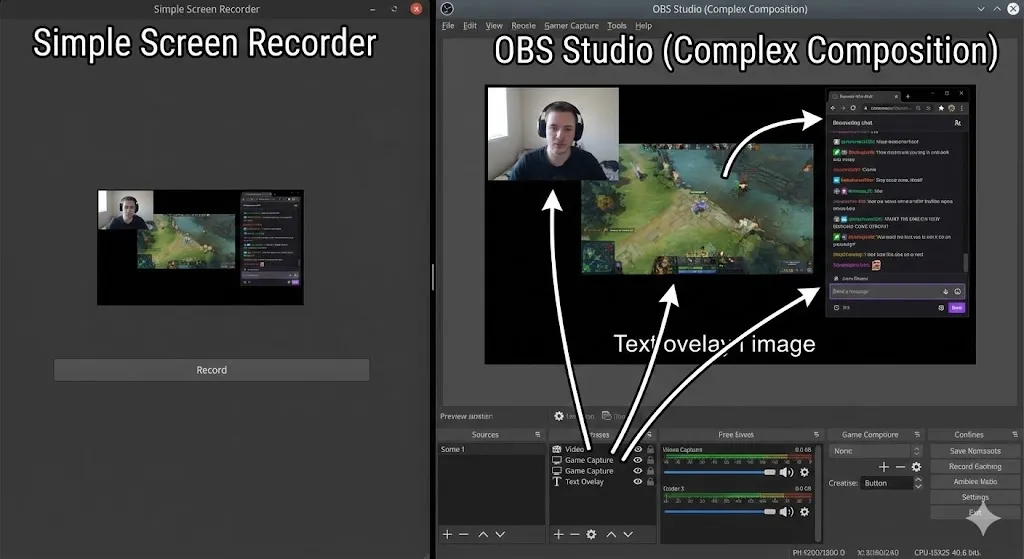
Nếu bạn chỉ cần quay nhanh màn hình vài phút để gửi cho đồng nghiệp hoặc ghi chú cá nhân, hầu hết các phần mềm quay màn hình đều có thể đáp ứng. Tuy nhiên, khi nhu cầu mở rộng sang làm video thường xuyên, xây dựng nội dung dài hạn hoặc livestream, yêu cầu đặt ra sẽ khác hoàn toàn.
Trong những trường hợp đó, OBS Studio thường được lựa chọn vì khả năng tùy biến sâu, mở rộng linh hoạt và tối ưu hiệu năng, thay vì chỉ tập trung vào quay nhanh và chỉnh sửa cơ bản.
Để thấy rõ sự khác biệt, bảng dưới đây so sánh OBS Studio với một số phần mềm quay màn hình phổ biến:
| Tiêu chí | OBS Studio | Bandicam / Camtasia |
| Chi phí | Miễn phí hoàn toàn, dùng trọn đời | Mất phí, bản miễn phí bị giới hạn |
| Logo đóng trên video | Không có | Thường bị gắn watermark |
| Khả năng tùy biến | Rất cao, chỉnh sâu từng chi tiết | Tùy biến hạn chế |
| Khả năng mở rộng | Quay, live, chèn webcam, filter, plugin | Chủ yếu quay và cắt ghép |
| Hiệu năng | Tối ưu được cho cả máy yếu lẫn máy mạnh | Ít tùy chỉnh sâu, khó tối ưu |
OBS không phải phần mềm dễ dùng nhất, nhưng là phần mềm đáng học nhất.
Hướng Dẫn Cài Đặt OBS Studio Từng Bước
Quá trình cài đặt OBS Studio trên Windows khá đơn giản và tương tự như hầu hết các phần mềm thông dụng khác. Ngay cả người mới sử dụng máy tính cũng có thể thực hiện mà không gặp khó khăn.
Các bước cài đặt như sau:
Tải file cài đặt OBS Studio định dạng .exe từ trang chủ chính thức.
Mở file vừa tải về, sau đó nhấn Next để tiếp tục.
Giữ nguyên các tùy chọn mặc định và nhấn Install.
Chờ khoảng 1 phút để quá trình cài đặt hoàn tất.
Nhấn Finish để khởi động OBS Studio.
Sau khi cài xong, phần mềm có thể sử dụng ngay mà không cần thiết lập thêm quyền hệ thống.
Cài đặt OBS Studio trên macOS (lưu ý quan trọng)
Đối với người dùng MacBook hoặc iMac, việc cài đặt OBS Studio yêu cầu cấp quyền truy cập hệ thống. Nếu không thực hiện bước này, OBS sẽ không thể quay màn hình hoặc thu âm.
Sau khi cài đặt xong, bạn cần thực hiện các bước sau:
Mở System Settings (Cài đặt hệ thống).
Truy cập mục Privacy & Security (Quyền riêng tư & Bảo mật).
Chọn Screen Recording (Ghi màn hình) và bật quyền cho OBS Studio.
Tiếp tục cấp quyền cho OBS trong các mục Microphone và Camera (nếu sử dụng webcam và thu âm).
Sau khi hoàn tất, bạn nên đóng và mở lại OBS Studio để các quyền mới được áp dụng đầy đủ.

Làm Quen Giao Diện OBS Studio Cho Người Mới
Khi mới làm quen với OBS Studio, nhiều người thường cố gắng ghi nhớ từng nút bấm trên giao diện. Cách tiếp cận này không hiệu quả và dễ gây cảm giác rối, đặc biệt với người mới.
Thực tế, OBS sẽ trở nên rất dễ sử dụng nếu bạn hiểu đúng vai trò của từng khu vực, thay vì học thuộc vị trí các nút.
Hãy hình dung OBS như một quy trình làm việc:
bạn chuẩn bị bối cảnh → thêm nội dung → kiểm soát âm thanh → bắt đầu quay hoặc livestream.
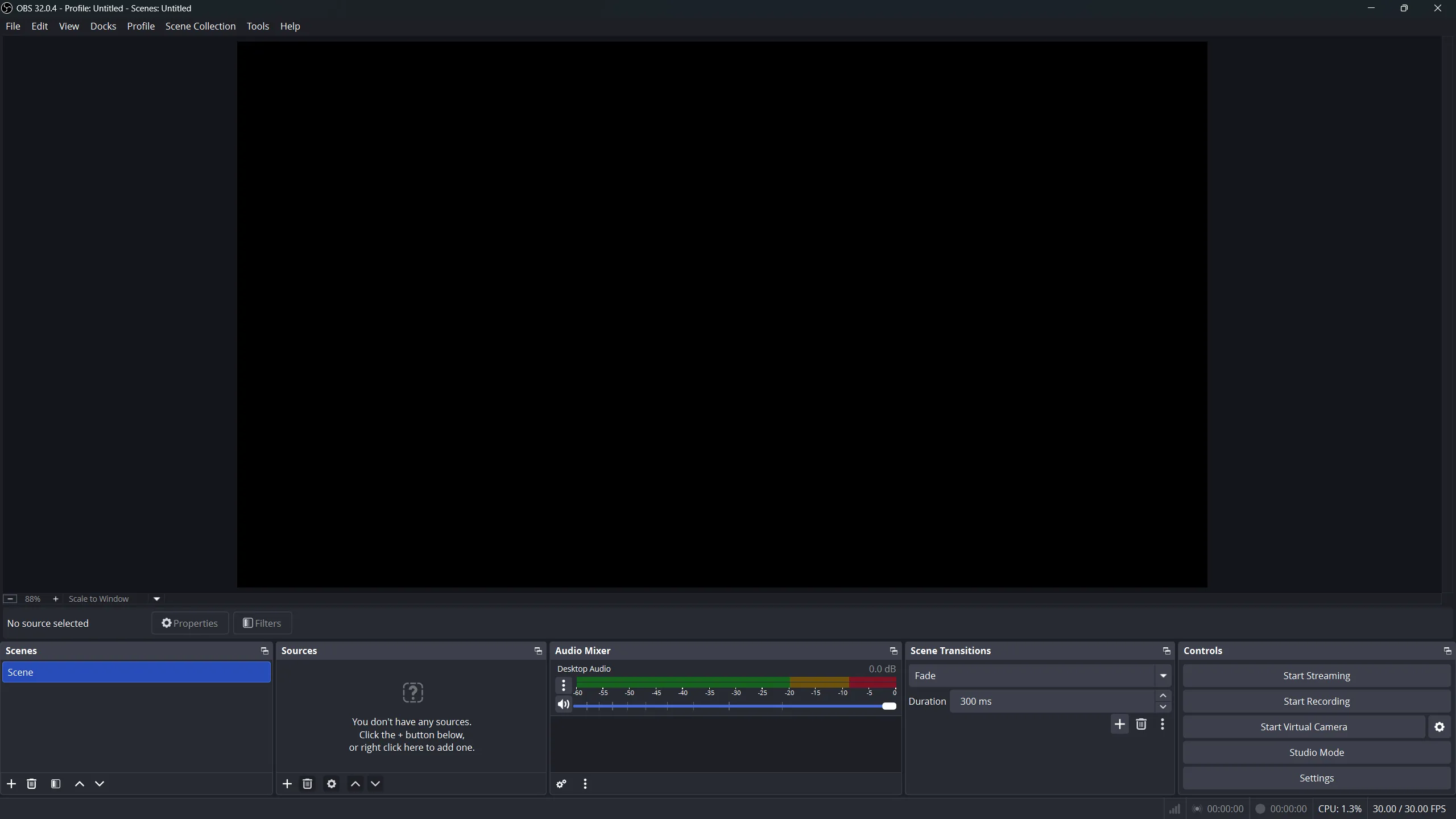
Tổng quan các khu vực chính trong OBS
| Khu vực | Cách hiểu đơn giản | Bạn dùng nó để làm gì |
| Scenes (Cảnh) | Các kịch bản có sẵn | Tạo các bối cảnh khác nhau: quay màn hình, livestream, quay webcam |
| Sources (Nguồn) | Những thứ được hiển thị | Thêm màn hình, cửa sổ ứng dụng, webcam, micro |
| Audio Mixer | Kiểm soát âm lượng | Canh âm thanh không quá nhỏ, không vỡ tiếng |
| Preview | Màn hình xem trước | Sắp xếp bố cục, kéo thả webcam, màn hình |
| Controls | Nút điều khiển | Bắt đầu quay, bắt đầu livestream |
Lưu ý quan trọng: Sources hoạt động theo thứ tự lớp. Cái nằm trên sẽ che cái nằm dưới. Nếu bạn thêm webcam mà không thấy hiện, 90% là do nó đang nằm dưới lớp màn hình.
Cấu Hình OBS Cơ Bản Để Quay Và Livestream Mượt
Chất lượng video quay hoặc livestream bằng OBS phụ thuộc rất lớn vào phần thiết lập đầu ra (Output). Với nhiều máy tính, đặc biệt là laptop văn phòng, cấu hình mặc định của OBS thường chưa tối ưu cho hiệu năng và dễ gây giật lag.
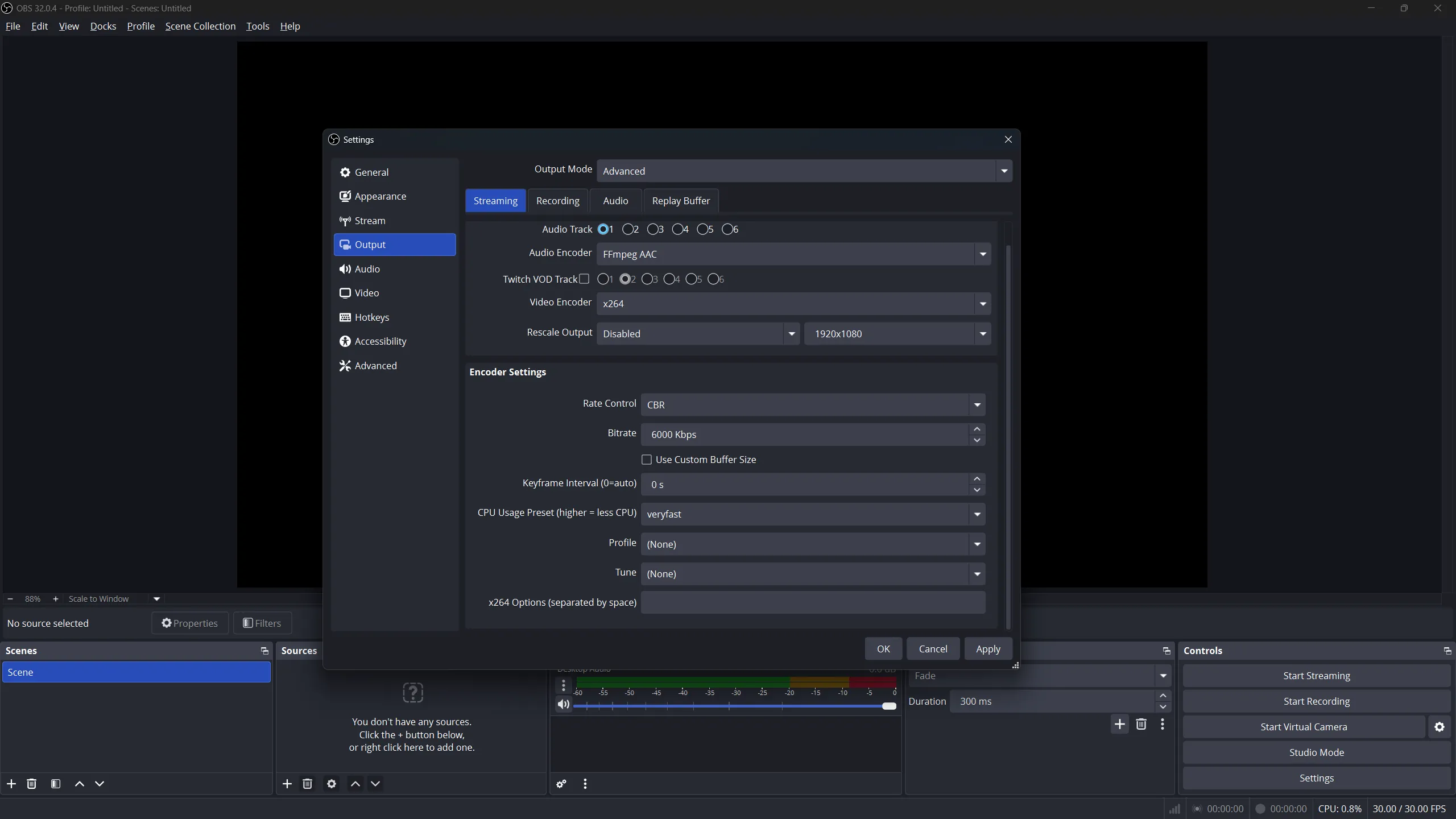
Để kiểm soát tốt hơn các thông số quan trọng, bạn cần chuyển sang chế độ thiết lập nâng cao:
Mở Settings trong OBS Studio.
Chọn mục Output.
Tại Output Mode, chuyển từ Simple sang Advanced.
Sau đó, bạn có thể áp dụng cấu hình phù hợp với cấu hình máy của mình theo bảng gợi ý dưới đây.
Bảng cấu hình OBS tối ưu theo từng loại máy
| Thông số | Ý nghĩa | Laptop văn phòng / Máy cũ | Máy gaming / Máy đồ họa |
| Encoder | Bộ phận mã hóa video | x264 (CPU gánh) | NVIDIA NVENC / AMD AMF |
| Độ phân giải xuất | Chất lượng hình ảnh | 1280×720 (720p) | 1920×1080 (1080p) |
| Bitrate | Lượng dữ liệu mỗi giây | 2500 – 3000 Kbps | 4500 – 6000 Kbps |
| FPS | Số khung hình | 30 FPS | 30–60 FPS |
| Định dạng lưu | File video | MKV (an toàn) | MKV (đổi MP4 sau) |
Nếu máy tính của bạn không quá mạnh, hãy bắt đầu với cấu hình thấp và nâng dần khi cần thiết, thay vì cố gắng đẩy thông số lên mức cao ngay từ đầu.
Quy Trình Quay Màn Hình Đúng Cách
Sau khi hoàn tất phần cấu hình, bạn quay lại giao diện chính của OBS Studio và thực hiện các bước dưới đây. Thứ tự này giúp bạn làm quen nhanh với cách OBS hoạt động, đồng thời tránh các lỗi thường gặp khi mới sử dụng.
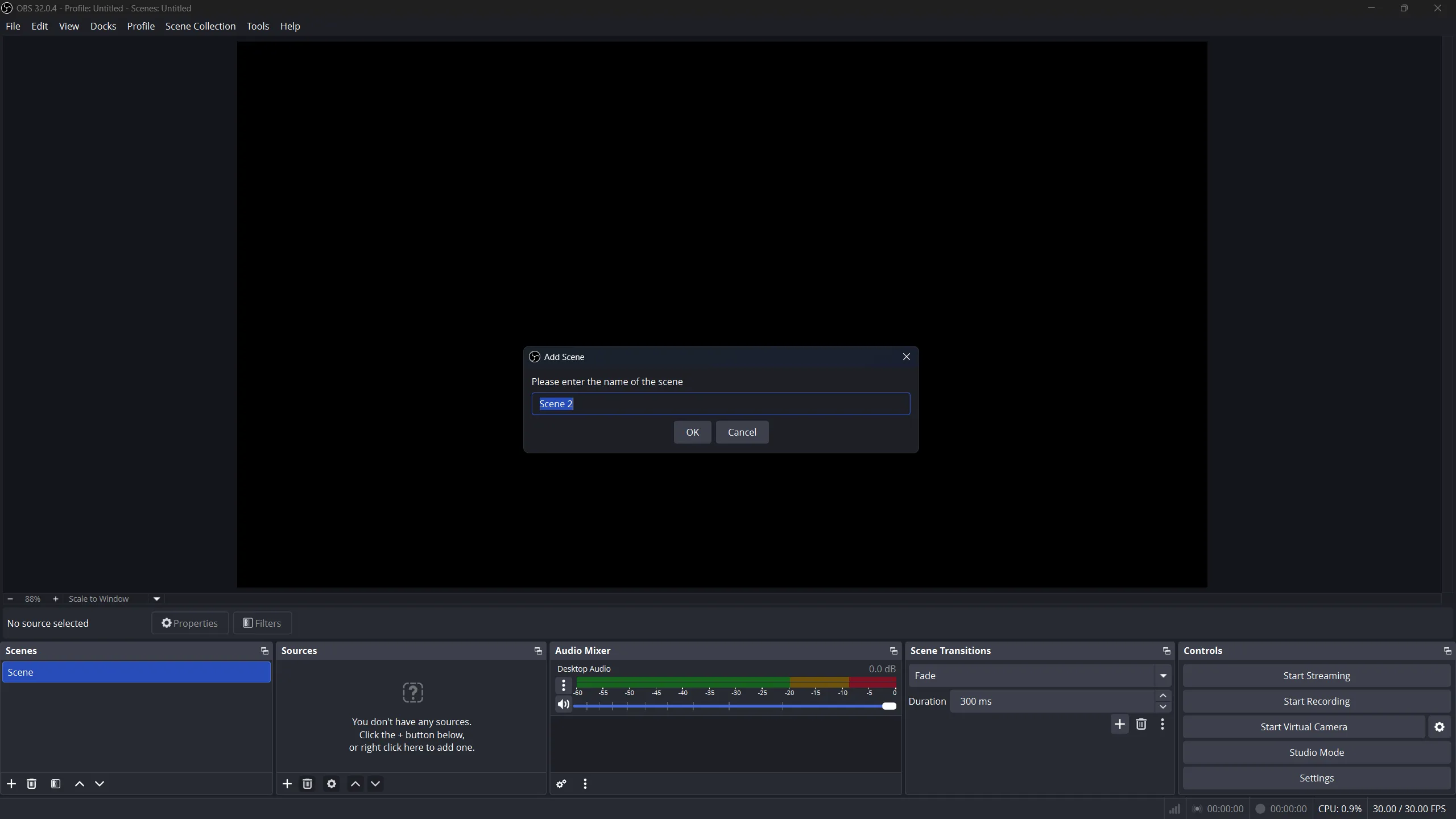
Bước 1: Tạo Scene (bối cảnh quay)
Trong khu vực Scenes, nhấn vào biểu tượng dấu “+” để tạo một Scene mới. Bạn có thể đặt tên dễ nhớ, ví dụ như Quay màn hình hoặc Livestream cơ bản.
Scene có thể hiểu là một bối cảnh làm việc. Mỗi Scene sẽ chứa các nguồn hiển thị khác nhau tùy mục đích sử dụng.
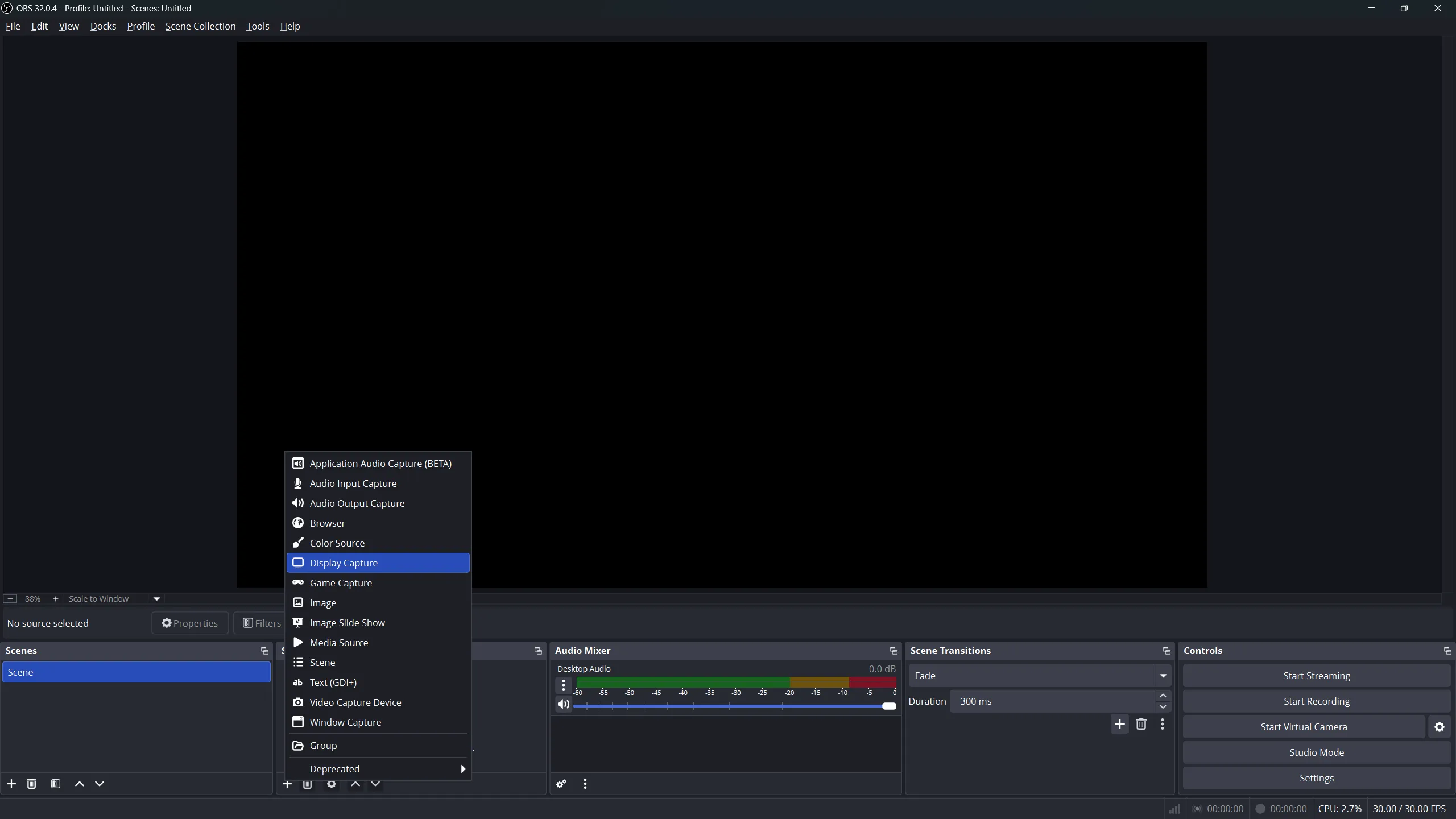
Bước 2: Thêm Source (nguồn hiển thị)
Sau khi tạo Scene, chuyển sang khu vực Sources và nhấn dấu “+” để thêm nguồn hình ảnh. Tùy nhu cầu, bạn có thể chọn:
Display Capture: Quay toàn bộ màn hình máy tính.
Window Capture: Chỉ quay một cửa sổ ứng dụng cụ thể.
Khi hình ảnh xuất hiện trong khung Preview, điều đó có nghĩa là bạn đã thêm Source thành công và OBS đã sẵn sàng để quay.
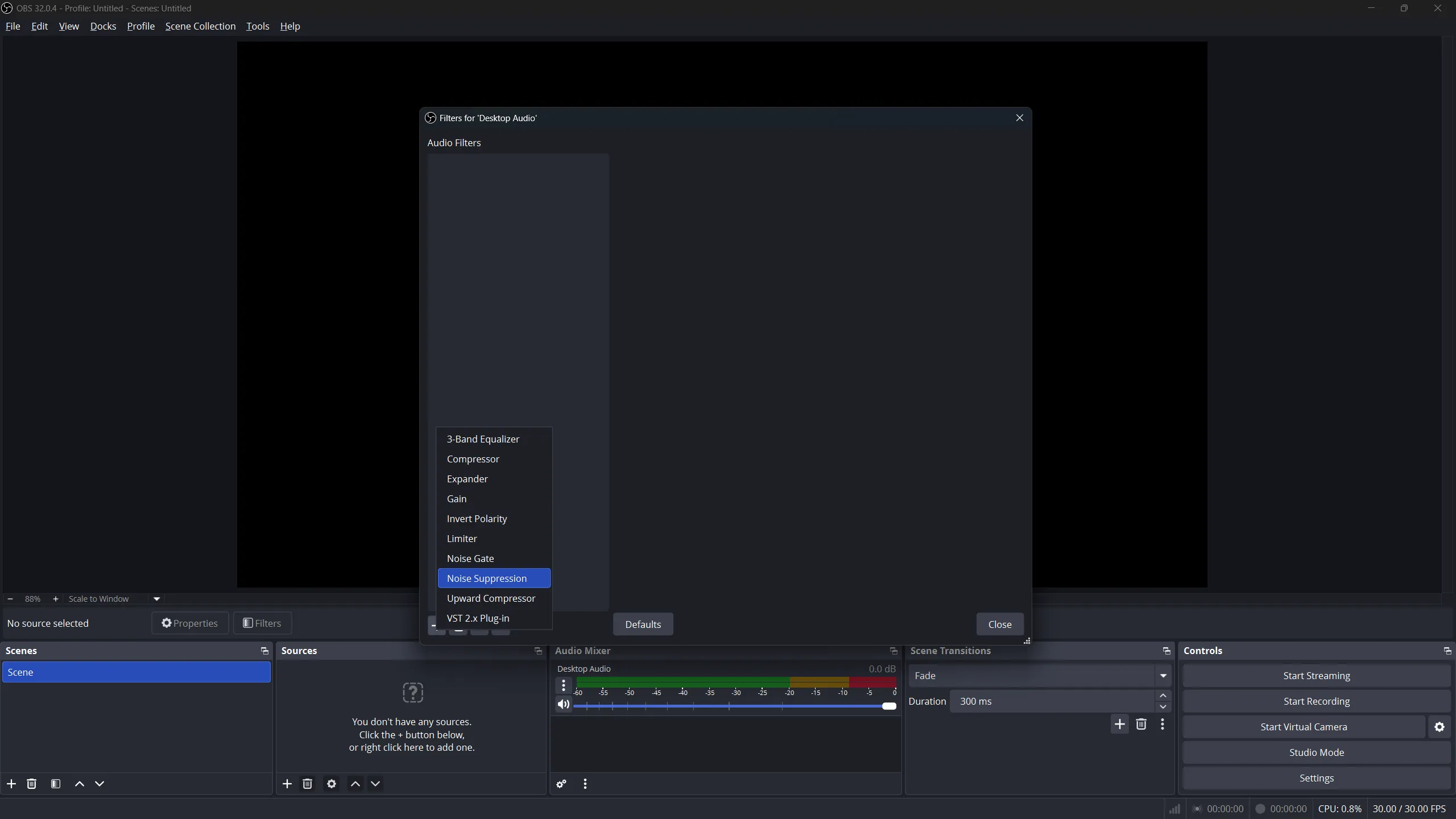
Bước 3: Lọc tạp âm cho micro (rất nên làm)
Micro mặc định thường thu kèm tiếng quạt, tiếng gõ bàn phím hoặc âm thanh nền trong phòng. Để giọng nói rõ ràng hơn, bạn nên thiết lập bộ lọc âm thanh ngay từ đầu.
Các bước thực hiện:
Trong khu vực Audio Mixer, nhấn vào biểu tượng bánh răng cạnh Micro.
Chọn Filters.
Thêm bộ lọc Noise Suppression.
Tùy cấu hình máy, bạn có thể lựa chọn:
RNNoise: Chất lượng lọc tốt hơn, phù hợp với máy cấu hình khá.
Speex: Nhẹ hơn, phù hợp với máy yếu hoặc laptop văn phòng.
Chỉ với bước này, chất lượng giọng nói khi quay hoặc livestream sẽ được cải thiện đáng kể.
Troubleshooting: Khắc Phục Lỗi Phổ Biến
Dưới đây là các lỗi kỹ thuật thường gặp và phương án xử lý nhanh.
Bảng mã lỗi và giải pháp
| Hiện tượng (Symptom) | Nguyên nhân (Root Cause) | Giải pháp (Solution) |
| Màn hình đen (Black Screen) | Xung đột GPU trên Laptop 2 card màn hình. | Windows Settings > Graphics Settings. Browse chọn obs64.exe. Set Power Saving (để quay Desktop) hoặc High Performance (để quay Game). |
| Encoding Overloaded | CPU/GPU bị quá tải, không kịp xử lý khung hình. | 1. Giảm độ phân giải xuống 720p.2. Chạy OBS bằng quyền Admin (Run as Administrator) để ưu tiên tài nguyên. |
| Video không xem được | File MP4 bị lỗi do tắt đột ngột (Crash/Mất điện). | Luôn set định dạng quay là MKV. File MKV không bao giờ bị lỗi kể cả khi rút điện máy tính. |
| Tiếng bị Echo (Vọng) | Micro thu lại âm thanh từ Loa ngoài. | Tắt loa ngoài hoặc đeo tai nghe (Headphone) khi đang Recording/Streaming. |