

Chuột Cuộn Bị Nhảy Ngược: 4 Bước Kiểm Tra Trước Khi Thay Mới

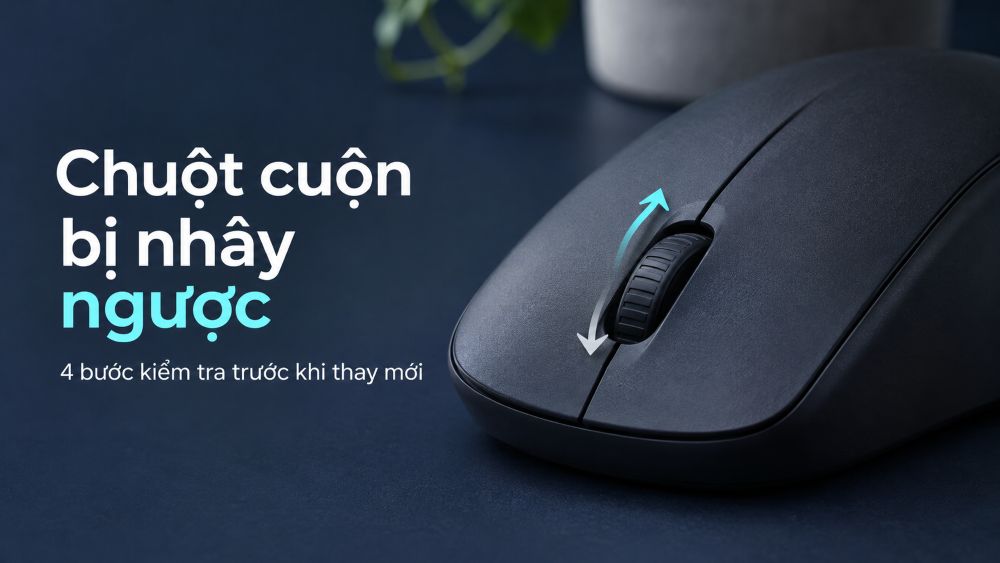
Chuột cuộn bị nhảy ngược khiến trang đang đi xuống bất ngờ giật lên dù bạn vẫn lăn cùng chiều. Trước khi sửa hoặc mua chuột khác, hãy thử 4 bước dưới đây để khoanh vùng vấn đề ở ứng dụng, kết nối hay thiết bị.
Chuột cuộn bị nhảy ngược khác gì đảo chiều cuộn?
Cần phân biệt hai hiện tượng:
- Đảo chiều ổn định: lăn xuống thì trang luôn đi lên. Hãy kiểm tra thiết lập hướng cuộn của hệ điều hành hoặc phần mềm chuột, nếu có.
- Nhảy ngược thất thường: trang cuộn đúng hướng nhưng thỉnh thoảng giật ngược lại. Đây là trường hợp bài viết tập trung kiểm tra.
Mở trang dài, chờ nội dung tải xong rồi cuộn chậm từng nấc. Trên laptop, tránh chạm touchpad khi thử để dễ quan sát.
4 bước kiểm tra chuột cuộn bị nhảy ngược
Bước 1: So sánh trên ứng dụng khác
Thử cuộn trong tài liệu dài, sau đó mở cùng trang bằng trình duyệt khác. Quan sát xem lỗi xuất hiện ở một website, một trình duyệt hay nhiều ứng dụng.
Nếu chỉ một ứng dụng gặp lỗi, đóng rồi mở lại và kiểm tra cập nhật của ứng dụng đó. Chưa nên kết luận chuột hỏng. Logitech cũng khuyến nghị thử nhiều ứng dụng để khoanh vùng sự cố cuộn.
Bước 2: Kiểm tra kết nối và pin
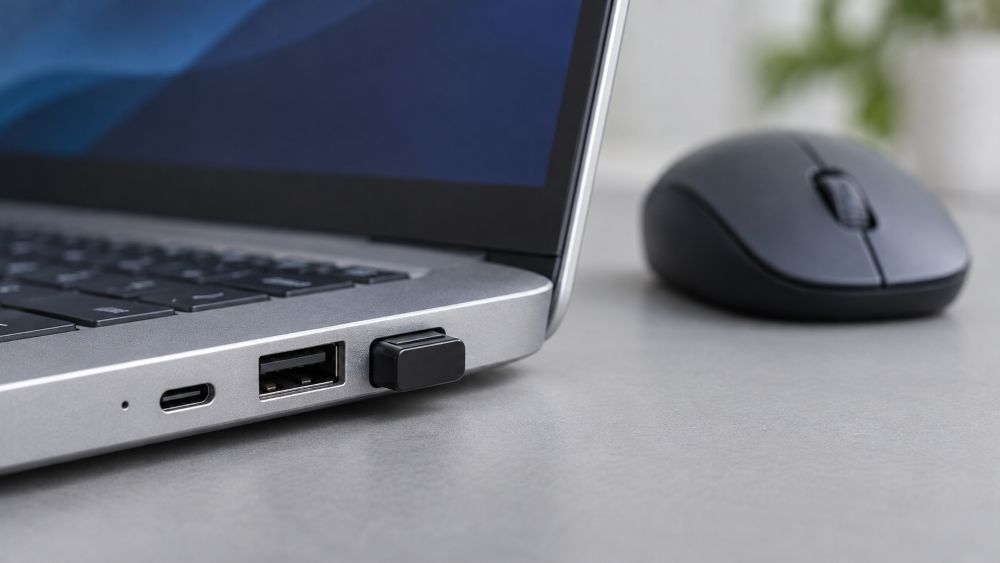
Khi chuột cuộn bị nhảy ngược, hãy thử theo loại kết nối:
- Chuột có dây: rút rồi cắm lại, thử cổng USB khác.
- Chuột dùng đầu thu USB: rút đầu thu, chờ khoảng 10 giây rồi cắm lại.
- Chuột không dây: kiểm tra mức pin, sạc hoặc thay pin phù hợp.
- Đang dùng hub USB: cắm trực tiếp chuột hoặc đầu thu vào máy.
Đây là những kiểm tra cơ bản trong hướng dẫn xử lý sự cố chuột của Microsoft. Sau mỗi thay đổi, thử lại để biết thao tác nào tạo ra khác biệt.
Bước 3: Kiểm tra bên ngoài và cài đặt chuột
Tắt chuột hoặc rút kết nối. Quan sát quanh con lăn; nếu có bụi bên ngoài, dùng chổi mềm khô quét nhẹ. Không cạy vỏ, chọc vật nhọn hoặc nhỏ dung dịch vào khe chuột.
Nếu đang dùng phần mềm quản lý của hãng, ghi lại thiết lập rồi thử đưa cài đặt cuộn về mặc định, nếu được hỗ trợ. Kiểm tra cập nhật phần mềm hoặc firmware theo hướng dẫn đúng mẫu chuột trên website hãng.
Ví dụ, hướng dẫn của Logitech dành cho MX Master 3S có các bước vệ sinh quanh con lăn, đặt lại cài đặt và kiểm tra firmware. Không mặc định mọi mẫu chuột đều dùng cùng phần mềm.
Bước 4: Thử trên máy tính khác
Nếu chuột cuộn bị nhảy ngược vẫn tiếp diễn, thử chuột trên máy khác. Nếu có thể, dùng thêm một chuột hoạt động bình thường để đối chiếu trên máy ban đầu.
Bảng sau giúp chọn hướng kiểm tra tiếp, chưa xác định chính xác linh kiện hỏng:
| Kết quả | Hướng kiểm tra tiếp |
|---|---|
| Chuột vẫn lỗi trên máy khác | Ưu tiên kiểm tra chuột hoặc đầu thu đi kèm |
| Chuột chạy bình thường trên máy khác | Kiểm tra phần mềm và kết nối máy ban đầu |
| Chuột khác cũng lỗi trên máy ban đầu | Ưu tiên kiểm tra máy tính hoặc ứng dụng |
Khi nào nên bảo hành hoặc thay chuột?
Nếu chuột cuộn bị nhảy ngược trên nhiều ứng dụng và máy tính sau các bước trên, hãy liên hệ nơi bán hoặc bảo hành. Quay video ngắn thể hiện thao tác lăn và hiện tượng trên màn hình để mô tả lỗi.
Bạn có thể dùng thêm công cụ test chuột online để quan sát phản hồi nút bấm và thao tác cuộn. Kết quả không thay thế kiểm tra phần cứng.
Nếu cần hỗ trợ, hãy liên hệ kỹ thuật Máy Tính Đại Việt để trao đổi hướng kiểm tra tiếp theo.
Câu hỏi thường gặp
Chưa chắc. Biểu hiện này chưa đủ để xác định nguyên nhân. Bạn cần kiểm tra trên nhiều ứng dụng và thử chuột trên máy tính khác trước khi kết luận thiết bị bị hỏng.
Bạn chỉ nên vệ sinh nhẹ bên ngoài theo hướng dẫn trong bài. Nếu cần mở vỏ để kiểm tra bên trong, hãy liên hệ nơi bán hoặc kỹ thuật, nhất là khi chuột còn bảo hành.
Hãy cân nhắc sau khi biết phương án bảo hành hoặc chi phí sửa. Nếu lỗi kéo dài, ảnh hưởng đến việc sử dụng và phương án sửa không phù hợp, bạn có thể thay chuột mới.

