Tin Tức Công Nghệ, Kiến Thức, Đánh Giá Review Thiết Bị Tin Học
Cách tạo mã QR Wifi cho iPhone và Android: Quét “một phát ăn ngay”
Mỗi khi nhà có tiệc tùng hay khách ghé chơi, câu hỏi "ám ảnh" nhất với chủ nhà không phải là "Hôm nay ăn gì?" mà là: "Em ơi, pass Wifi nhà mình là gì ấy nhỉ?".
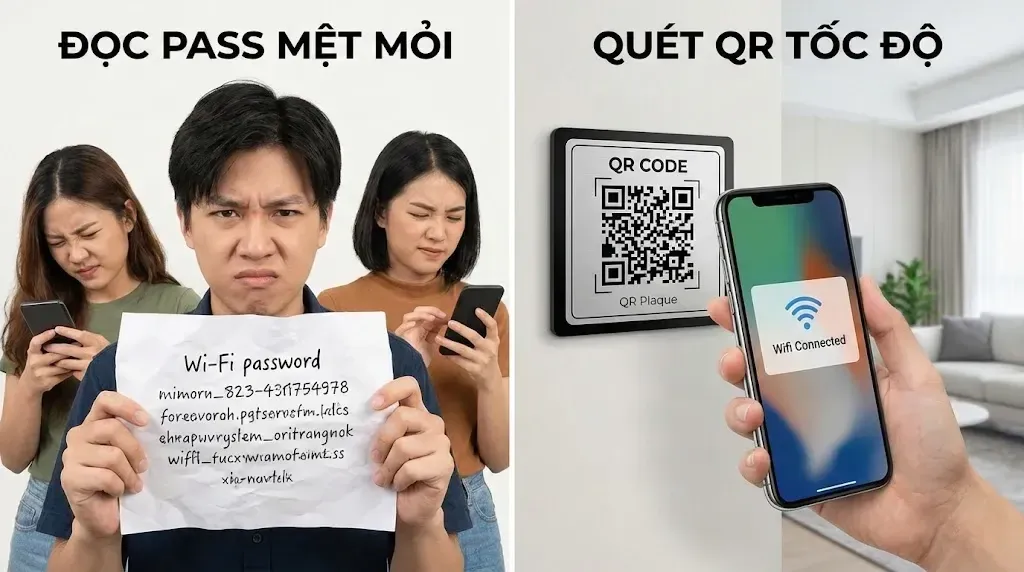
Rồi bạn phải bắt đầu chuỗi điệp khúc: "Chữ H viết hoa, số 123, a còng, không dấu nhé...". Khách thì gõ sai lên sai xuống, chủ nhà thì đọc đến mỏi miệng. Tại sao phải khổ sở như vậy trong khi chúng ta đang sống ở thời đại công nghệ số?
Hôm nay, tôi sẽ hướng dẫn bạn cách tạo mã QR Wifi cho iPhone và Android cực kỳ đơn giản. Chỉ cần làm một lần, in ra dán tường hoặc lưu trong điện thoại, khách đến chỉ cần đưa máy lên "quét một phát ăn ngay". Đảm bảo ai cũng sẽ khen bạn tinh tế và sành công nghệ!

Tại sao nên dùng mã QR để chia sẻ Wifi?
Trước khi đi vào hướng dẫn, hãy xem bảng so sánh nhỏ dưới đây để thấy sự khác biệt "một trời một vực" giữa cách truyền thống và cách dùng QR Code:
| Tiêu chí | Đọc Pass Wifi (Truyền thống) | Quét Mã QR Wifi (Hiện đại) |
| Tốc độ | Chậm (mất 1-2 phút gõ và sửa lỗi) | Siêu tốc (1-3 giây) |
| Độ chính xác | Thấp (dễ gõ sai chữ hoa/thường) | Tuyệt đối 100% |
| Bảo mật | Thấp (phải đọc to mật khẩu cho nhiều người nghe) | Cao (Khách không cần biết chuỗi ký tự pass) |
| Thẩm mỹ | Không có | Rất chuyên nghiệp & Hiện đại |
Cách lấy mã QR Wifi có sẵn trên điện thoại Android
(Dành cho các dòng máy Samsung, Xiaomi, Oppo, Google Pixel... chạy Android 10 trở lên)
Hầu hết các điện thoại Android hiện nay đều có tính năng tạo mã QR tích hợp sẵn cực kỳ tiện lợi. Bạn không cần cài thêm bất cứ app nào.
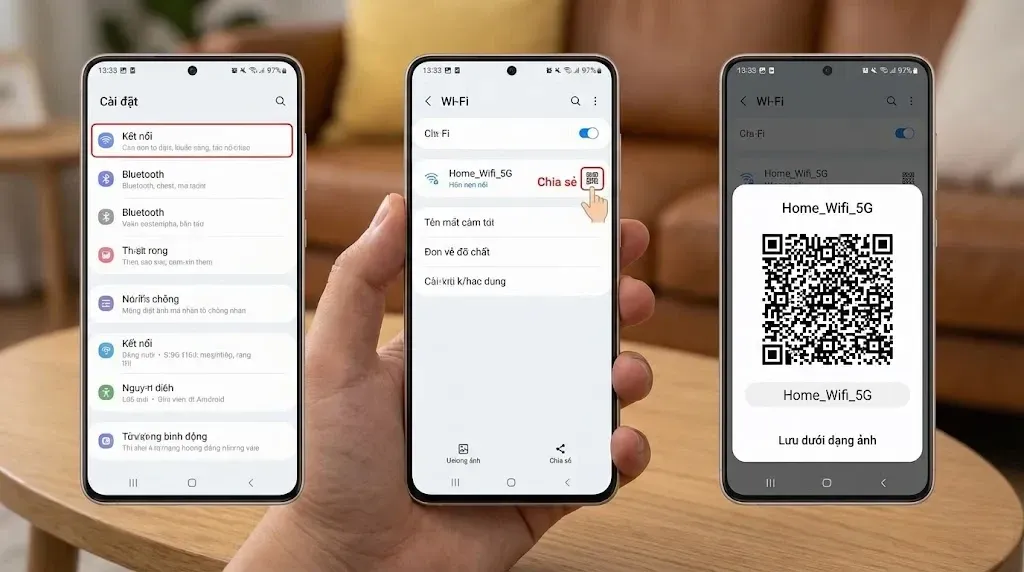
Bước 1: Vào phần Cài đặt (Settings) > Chọn Kết nối (Connections/Network & Internet) > Chọn Wi-Fi.
Bước 2: Nhấn vào tên mạng Wifi mà bạn đang kết nối (hoặc nhấn vào biểu tượng bánh răng ⚙️ bên cạnh tên mạng).
Bước 3: Nhìn xuống dưới góc màn hình hoặc góc trên, chọn biểu tượng Mã QR (QR Code).
Bước 4: Màn hình sẽ hiện ra một mã QR to rõ. Bạn chỉ cần chọn Lưu dưới dạng ảnh để gửi cho bạn bè hoặc in ra.
Cách tạo mã QR Wifi chuẩn nhất (Dùng cho cả iPhone và để in ấn)
Khác với Android, iPhone hiện tại chỉ hỗ trợ chia sẻ Wifi khi hai máy để gần nhau (qua AirDrop contact), chứ không có nút "Hiện mã QR" trực tiếp trong Cài đặt để bạn chụp màn hình.
Để tạo được một mã QR Wifi đẹp, chuẩn, dùng được cho mọi thiết bị (kể cả in ra giấy dán tường), cách tốt nhất là sử dụng công cụ tạo mã trực tuyến uy tín.
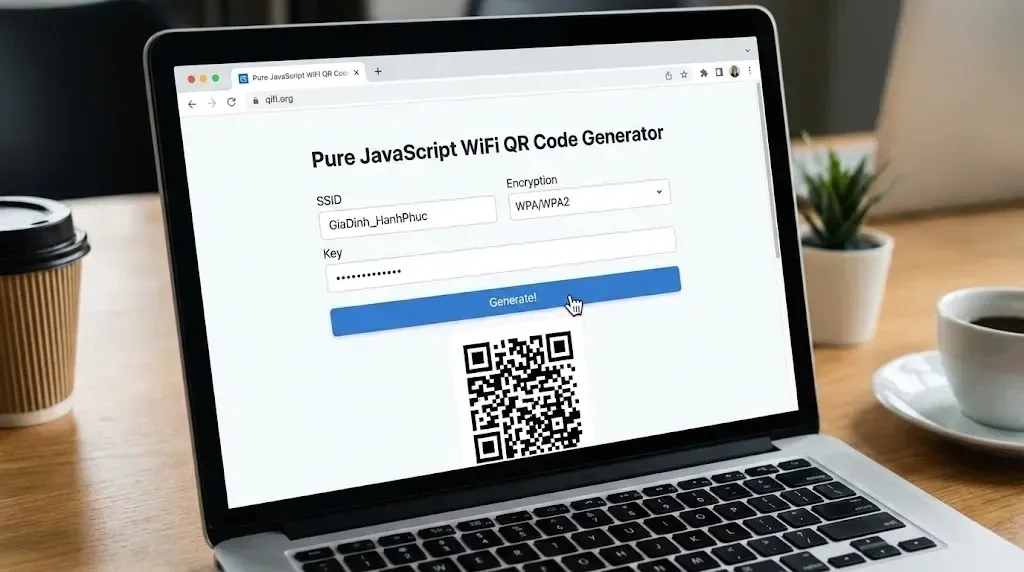
Bước 1: Truy cập vào website tạo mã QR Wifi an toàn (Ví dụ:
qifi.orghoặcqr-code-generator.com). Mẹo: Tôi khuyên dùng QiFi vì nó tạo mã ngay trên trình duyệt của bạn, không gửi dữ liệu pass đi đâu cả, rất an toàn.Bước 2: Điền thông tin mạng nhà bạn:
SSID: Tên Wifi nhà bạn (Nhập chính xác từng chữ hoa, thường).
Encryption: Chọn WPA/WPA2 (Đây là chuẩn phổ biến nhất của các mạng wifi gia đình hiện nay).
Key: Nhập mật khẩu Wifi.
Bước 3: Nhấn nút Generate! (Tạo mã).
Bước 4: Tải hình ảnh mã QR đó về máy.
Mách nhỏ: Bạn có thể dùng các app chỉnh sửa ảnh như Canva, chèn mã QR này vào một khung hình xinh xắn với dòng chữ "Free Wifi", in ra và đóng khung để ở phòng khách.
Hướng dẫn khách cách quét mã để vào mạng "trong một nốt nhạc"
Khi khách đến nhà, bạn chỉ cần chỉ vào mã QR và hướng dẫn họ:
Đối với iPhone (iOS): Chỉ cần mở Camera thường lên > Chĩa vào mã QR > Một thông báo màu vàng sẽ hiện ra trên cùng > Chạm vào đó để kết nối. Xong!
Đối với Android: Mở Camera (nếu máy có hỗ trợ AI cam) hoặc dùng ứng dụng Google Lens (Ống kính), hoặc đơn giản nhất là mở Zalo lên và chọn biểu tượng quét QR ở góc trên bên phải.
Lưu ý quan trọng để tránh "làm ơn mắc oán"
Kiểm tra kỹ trước khi in: Sau khi tạo mã xong, hãy dùng một chiếc điện thoại đang quên mạng wifi đó để quét thử xem có vào được không. Tránh trường hợp in ra rồi mới biết sai mật khẩu.
Cập nhật khi đổi Pass: Nếu bạn đổi mật khẩu Wifi, mã QR cũ sẽ vô tác dụng. Hãy nhớ tạo lại mã mới nhé.
Vị trí dán mã: Nên dán ở những nơi dễ thấy như gần tivi phòng khách, bàn trà, hoặc cửa phòng ngủ dành cho khách.
Việc tạo mã QR Wifi tuy nhỏ nhưng thể hiện sự chu đáo và cập nhật xu hướng của gia chủ. Hy vọng với hướng dẫn chi tiết về cách tạo mã QR Wifi cho iPhone và Android ở trên, bạn sẽ không còn phải mệt mỏi đọc mật khẩu mỗi ngày nữa.
Hãy thử làm ngay hôm nay để căn nhà của bạn trở nên hiện đại và "thông minh" hơn nhé!