Kiến thức công nghệ

Hướng dẫn tự chụp ảnh thẻ bằng điện thoại: Tách nền, ghép áo, thay phông miễn phí 100%

Bạn đang cần gấp một tấm ảnh thẻ để nộp hồ sơ xin việc (CV), làm giấy tờ, passport online nhưng các tiệm chụp hình đã đóng cửa? Hay đơn giản bạn muốn tiết kiệm chi phí và tự chủ động chỉnh sửa tấm hình "để đời" của mình cho ưng ý nhất?

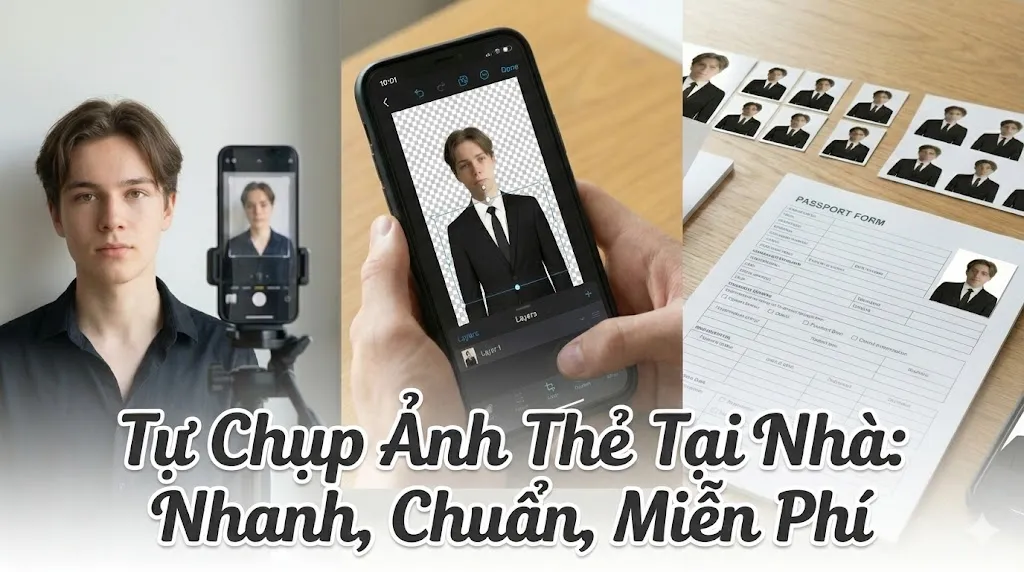
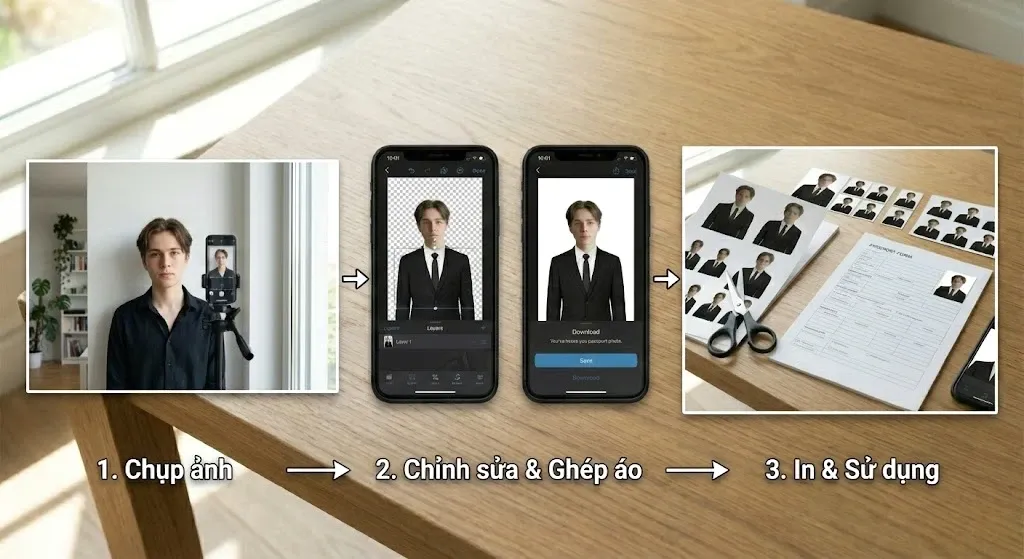
Bài viết này sẽ hướng dẫn bạn từng bước tự chụp ảnh thẻ bằng điện thoại, cách tách nền ảnh thẻ siêu tốc và mẹo ghép áo hoàn toàn miễn phí.

Bước 1: Chuẩn bị "Studio tại gia" (Chỉ mất 1 phút)

Để có bức ảnh gốc chất lượng, bạn không cần máy cơ xịn, chỉ cần tuân thủ 3 nguyên tắc sau:

1. Ánh sáng là "Vua"

Đừng chụp trong phòng tối om rồi bật đèn flash (sẽ bị bóng dầu trên mặt) hay đèn trần (sẽ bị bóng đen dưới mắt).

  • Mẹo: Hãy đứng đối diện cửa sổ vào ban ngày. Ánh sáng mặt trời dịu nhẹ sẽ giúp da bạn sáng đều, mịn màng tự nhiên.

2. Phông nền đơn giản

Hãy tìm một bức tường trơn (tốt nhất là màu trắng hoặc màu sáng). Điều này giúp các công cụ tách nền ảnh thẻ hoạt động chính xác đến từng sợi tóc.

3. Diện mạo chỉn chu

Dù công nghệ có thể ghép áo sơ mi, nhưng để tự nhiên nhất, bạn nên mặc sẵn áo có cổ. Tóc tai chải gọn gàng, vén tóc để lộ trán và hai tai (nếu làm giấy tờ hành chính).

Bước 2: Kỹ thuật chụp ảnh thẻ "chuẩn không cần chỉnh"

  • Vị trí: Đặt điện thoại cách người khoảng 1.5m - 2m (để tránh bị méo mặt do camera góc rộng).

  • Góc máy: Camera phải đặt ngang tầm mắt hoặc cao hơn mắt một chút xíu. Tuyệt đối không chụp hất từ dưới lên (lộ nọng) hoặc từ trên xuống quá cao.

  • Tư thế: Lưng thẳng, hai vai thả lỏng cân đối. Mắt nhìn thẳng vào ống kính (không nhìn vào màn hình).

Lưu ý: Hãy nhờ người thân chụp giùm bằng camera sau (cam sau thường nét hơn cam trước). Nếu tự selfie, hãy đặt chế độ hẹn giờ và để điện thoại cố định.

Bước 3: Quy trình "Biến hình" - Tách nền, Thay phông, Ghép áo (Miễn phí)

Đây là bước quan trọng nhất. Chúng ta sẽ sử dụng các công cụ online miễn phí để xử lý ảnh.

Cách 1: Tách nền và thay phông bằng Remove.bg (Nhanh nhất)

  1. Truy cập trang web Remove.bg.

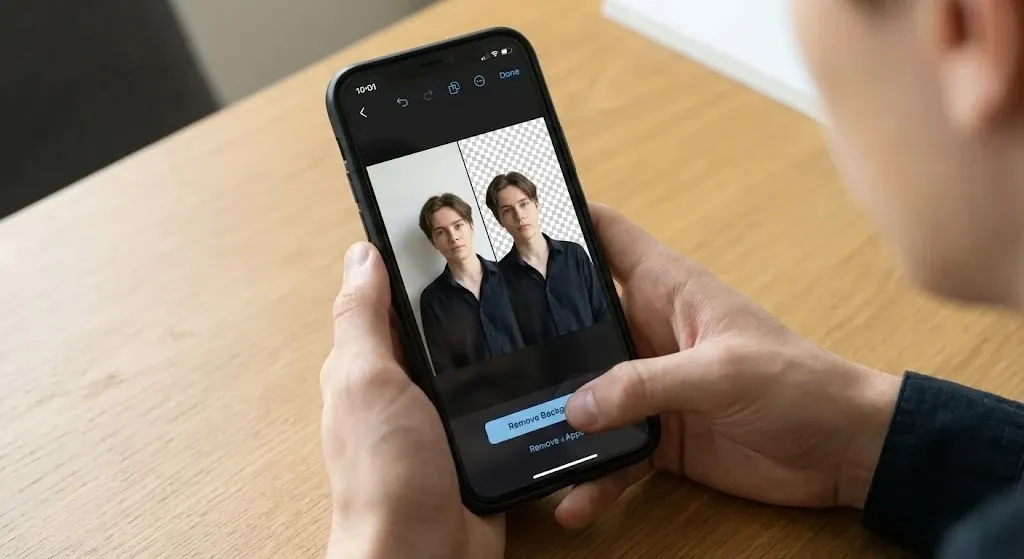
  2. Tải ảnh vừa chụp lên. Công cụ sẽ tự động tách nền ảnh thẻ trong 5 giây.

  3. Bấm vào nút Edit (Chỉnh sửa) > Chọn thẻ Color.

  4. Chọn màu Xanh dương hoặc Trắng tùy theo yêu cầu hồ sơ của bạn.

  5. Tải ảnh về máy.

Cách 2: Ghép áo sơ mi/Vest và chỉnh kích thước bằng Canva (Chuyên nghiệp)

Nếu bạn lỡ mặc áo thun, hãy dùng Canva để "lên đồ":

  1. Mở ứng dụng hoặc web Canva, tạo thiết kế mới với kích thước tùy chỉnh (Ví dụ: 300x400 px cho ảnh 3x4).

  2. Tải ảnh đã tách nền của bạn lên.

  3. Vào mục Thành phần (Elements), tìm từ khóa "Suit for ID photo" hoặc "Áo sơ mi ảnh thẻ".

  4. Chọn một mẫu áo ưng ý, kéo và căn chỉnh sao cho khớp với cổ và vai của bạn.

  5. Lưu ảnh về điện thoại.

Bảng kích thước ảnh thẻ chuẩn cần nhớ

Để ảnh không bị méo khi in hoặc nộp online, bạn hãy tham khảo bảng thông số kỹ thuật chuẩn pixel (độ phân giải 300dpi) dưới đây:

Loại ảnhKích thước (cm)Kích thước Pixel chuẩnMục đích sử dụng
Ảnh 2x32 x 3 cm236 x 354 pxGiấy khám sức khỏe, thẻ nhân viên nhỏ
Ảnh 3x43 x 4 cm354 x 472 pxHồ sơ xin việc (CV), Học bạ, Giấy tờ xe
Ảnh 4x64 x 6 cm472 x 709 pxPassport (Hộ chiếu), Visa, Bằng lái xe

3 Lỗi "chí mạng" khiến ảnh thẻ tự chụp bị từ chối

  • Ảnh bị mờ/rung: Do tay cầm máy không chắc. Khắc phục: Dùng chân máy hoặc kê điện thoại lên kệ sách.

  • Sai màu phông nền: Hộ chiếu thường yêu cầu nền trắng, trong khi một số thẻ học sinh/sinh viên yêu cầu nền xanh. Hãy kiểm tra kỹ quy định.

  • Qua chỉnh sửa quá đà: Không dùng các app làm đẹp (như Snow, Soda) cà mặt quá ảo, làm mất đặc điểm nhận dạng (nốt ruồi, sẹo...).

Vậy là chỉ với vài bước đơn giản, bạn đã hoàn thành việc tự chụp ảnh thẻ bằng điện thoại mà không tốn một xu nào. Hy vọng hướng dẫn này giúp bạn có được tấm ảnh thẻ ưng ý để làm đẹp cho bộ hồ sơ của mình.

Nếu thấy bài viết hữu ích, hãy chia sẻ ngay cho bạn bè cùng biết nhé! Chúc bạn thành công!

Tham khảo một số màn hình Dell đang bán tại Máy Tính Đại Việt

Để lại một bình luận

Email của bạn sẽ không được hiển thị công khai. Các trường bắt buộc được đánh dấu *