Tin Tức Công Nghệ, Kiến Thức, Đánh Giá Review Thiết Bị Tin Học
Hướng Dẫn Vệ Sinh Thiết Bị Điện Tử Đúng Cách: 5 Bước Đơn Giản & An Toàn Tại Nhà
Bạn có đang vệ sinh laptop, điện thoại sai cách? Xem ngay hướng dẫn 5 bước làm sạch thiết bị điện tử an toàn, hiệu quả và những sai lầm "chết người" cần tránh để bảo vệ máy của bạn.
Tại sao bạn cần vệ sinh thiết bị điện tử thường xuyên?
Bạn có biết điện thoại di động và bàn phím máy tính có thể chứa lượng vi khuẩn gấp 10 lần bồn cầu? Không chỉ ảnh hưởng đến sức khỏe người dùng, bụi bẩn tích tụ lâu ngày còn là "kẻ thù thầm lặng" giết chết thiết bị của bạn:
Gây nóng máy: Bụi bít kín các khe tản nhiệt, khiến quạt không thể đẩy hơi nóng ra ngoài, làm giảm hiệu suất CPU/GPU.
Liệt phím, kẹt nút: Vụn thức ăn, bụi bẩn rơi vào kẽ phím gây kẹt hoặc liệt phím.
Hỏng cổng kết nối: Bụi oxy hóa các chân tiếp xúc khiến việc sạc pin hoặc truyền dữ liệu chập chờn.
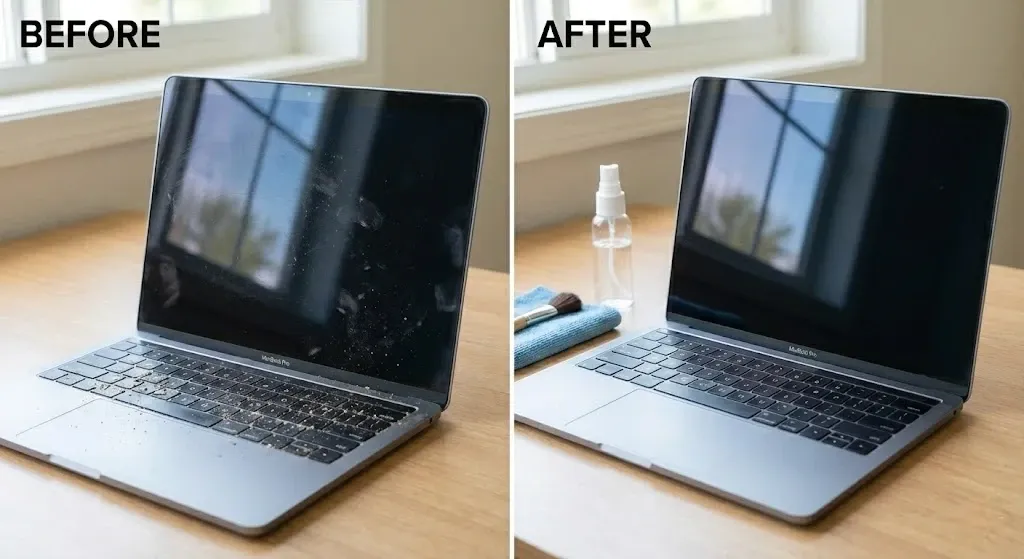
Việc vệ sinh định kỳ không chỉ giúp máy "sạch bong sáng bóng" mà còn giúp thiết bị hoạt động trơn tru và bền bỉ hơn.
Những dụng cụ "chuẩn" cần chuẩn bị
Đừng vội lấy bất cứ thứ gì bạn thấy để lau máy. Hãy chuẩn bị bộ dụng cụ chuyên dụng sau để đảm bảo an toàn tuyệt đối:
Khăn vải sợi nhỏ (Microfiber): Đây là vật bất ly thân. Tuyệt đối không dùng giấy ăn, giấy vệ sinh hay vải thô vì chúng để lại bụi giấy và có thể làm xước màn hình.
Dung dịch vệ sinh: Có thể mua chai xịt chuyên dụng tại các cửa hàng máy tính, hoặc dùng Cồn Isopropyl 70% (Lưu ý: Không dùng cồn 90 độ vì bay hơi quá nhanh và có thể ảnh hưởng nhựa, cũng không dùng nước lau kính chứa Amoniac).
Bình xịt khí nén: "Vũ khí" lợi hại để thổi bay bụi ở khe phím và cổng sạc.
Tăm bông và cọ mềm: Để xử lý các chi tiết nhỏ.
Quy trình 5 bước vệ sinh thiết bị điện tử đúng cách
Bước 1: Tắt nguồn và ngắt kết nối (Quan trọng nhất)
Trước khi làm bất cứ điều gì, hãy tắt hẳn thiết bị và rút dây sạc. Nếu laptop có pin rời, hãy tháo pin ra. Điều này giúp tránh nguy cơ chập điện và giúp bạn dễ dàng nhìn thấy bụi bẩn trên màn hình đen hơn.
Bước 2: Loại bỏ bụi thô bằng khí nén
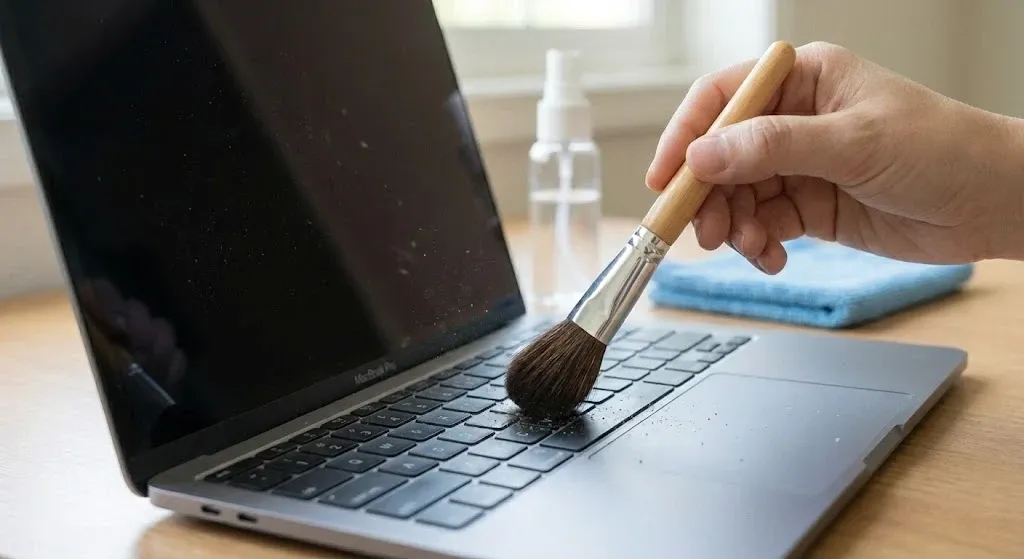
Đừng lau ngay! Hãy dùng bình xịt khí nén hoặc cọ mềm để thổi/quét sạch bụi bẩn trên bề mặt, đặc biệt là ở bàn phím và các khe tản nhiệt.
Mẹo: Khi xịt khí nén, giữ bình thẳng đứng và xịt từng đợt ngắn để tránh đọng nước.
Bước 3: Vệ sinh màn hình – Nhẹ nhàng như "nâng trứng"
Đây là bộ phận nhạy cảm nhất.
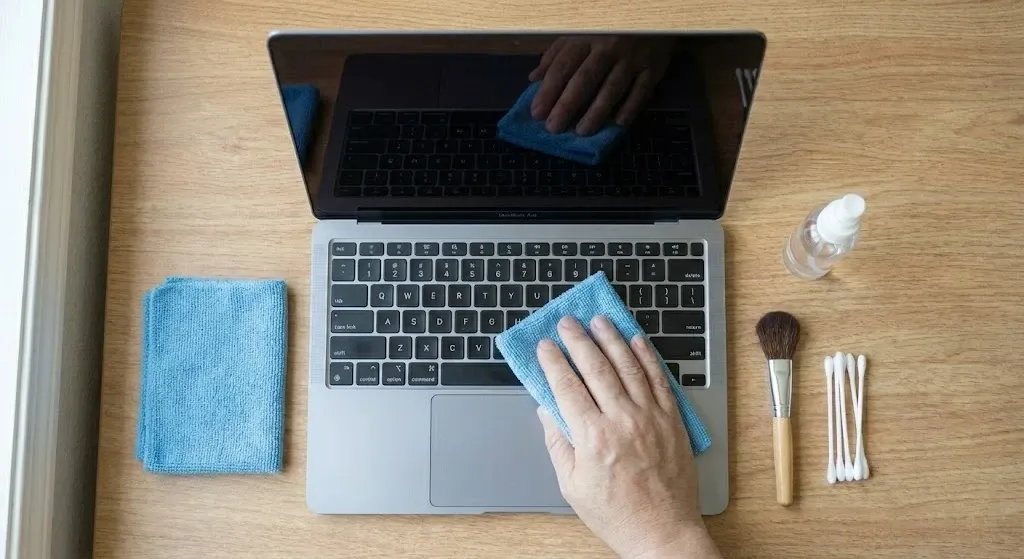
Xịt một lượng nhỏ dung dịch lên khăn microfiber (tuyệt đối không xịt trực tiếp lên màn hình).
Lau nhẹ nhàng theo chuyển động tròn từ trong ra ngoài.
Không dùng lực ấn mạnh vào màn hình, đặc biệt là màn hình LCD/OLED mỏng manh.
Bước 4: Làm sạch bàn phím và khung máy
Sau khi màn hình đã sạch, hãy dùng khăn ẩm (đã xịt dung dịch) lau kỹ bàn phím, touchpad và phần vỏ máy. Với các vết bẩn cứng đầu ở kẽ phím, hãy dùng tăm bông tẩm cồn để làm sạch chi tiết.
Bước 5: Vệ sinh các cổng kết nối
Dùng tăm bông khô hoặc cọ nhỏ để lấy bụi trong các cổng USB, cổng sạc, jack tai nghe. Lưu ý: Không đưa vật nhọn kim loại vào cổng sạc vì có thể làm gãy chân tiếp xúc.

5 "Đại kỵ" tuyệt đối tránh khi vệ sinh máy móc
Để không biến "lợn lành thành lợn què", hãy tránh xa 5 sai lầm sau:
Xịt nước trực tiếp: Nước có thể chảy vào khe hở gây chập mainboard ngay lập tức.
Dùng hóa chất tẩy rửa mạnh: Nước lau kính, xà phòng, nước tẩy bồn cầu... sẽ ăn mòn lớp phủ chống lóa của màn hình.
Lau khi máy đang nóng: Dung dịch sẽ bốc hơi quá nhanh để lại vệt ố, và nhiệt độ thay đổi đột ngột không tốt cho màn hình.
Dùng giấy vệ sinh/giấy ăn: Chúng quá thô ráp với màn hình điện tử và để lại bụi giấy khắp nơi.
Quên vệ sinh phụ kiện: Ốp lưng điện thoại, chuột, tai nghe cũng bẩn không kém thiết bị chính đâu nhé!
Bao lâu thì nên vệ sinh một lần?
Vệ sinh thiết bị điện tử không khó, nhưng đòi hỏi sự tỉ mỉ và đúng phương pháp. Chỉ cần bỏ ra 5-10 phút mỗi tuần, bạn không chỉ bảo vệ sức khỏe bản thân mà còn giúp người bạn đồng hành công nghệ của mình luôn bền bỉ và mới đẹp.
Bạn đã bao lâu rồi chưa vệ sinh chiếc laptop của mình? Hãy đứng dậy, lấy khăn microfiber và thực hiện ngay nhé!