Hướng dẫn

Ký hợp đồng online: Cách tạo chữ ký điện tử tách nền siêu nét chỉ trong 1 phút

Bạn đang cần gửi gấp một bản hợp đồng dịch vụ, một báo giá hay đơn giản là đơn xin nghỉ phép, nhưng máy in lại hỏng hoặc bạn đang làm việc từ xa (Work from home)? Việc phải chạy ra tiệm in, ký tay, rồi lại scan gửi đi đã trở nên quá lỗi thời và tốn kém thời gian trong năm 2025 này.

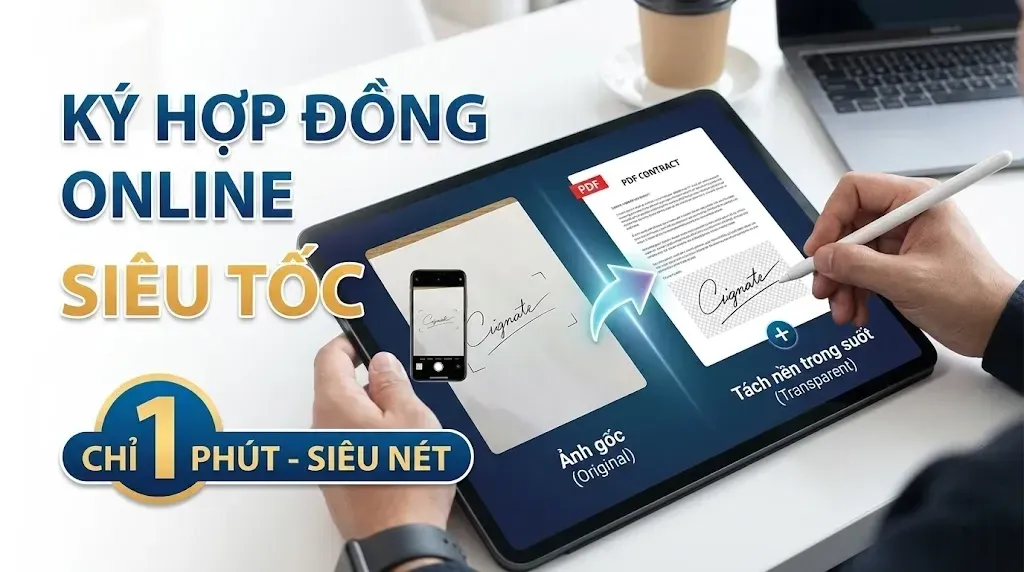
Giải pháp tối ưu nhất chính là tạo một chữ ký điện tử dạng ảnh (scan) với nền trong suốt. Chỉ mất chưa đầy 1 phút, bạn sẽ có ngay một file chữ ký "nét căng" có thể chèn vào mọi loại văn bản từ Word, Excel cho đến PDF mà trông vẫn chuyên nghiệp như ký trực tiếp bằng bút mực. Hãy cùng thực hiện ngay với các bước đơn giản dưới đây!

Tại sao phải "tách nền" chữ ký điện tử?

Nhiều người có thói quen chụp ảnh chữ ký trên giấy rồi chèn thẳng vào văn bản. Kết quả là chữ ký bị bao quanh bởi một khung nền màu xám hoặc trắng đục, che mất dòng kẻ hoặc nội dung văn bản, trông rất thiếu thẩm mỹ và thiếu sự tôn trọng đối tác.

Lợi ích của chữ ký tách nền (Transparent Background):

  • Thẩm mỹ cao: Chữ ký hòa nhập hoàn toàn vào nền giấy của văn bản điện tử.

  • Linh hoạt: Có thể đặt đè lên dòng kẻ chấm (......) hoặc tên người ký mà không che mất chữ.

  • Chuyên nghiệp: Thể hiện bạn là người rành công nghệ và chỉn chu trong công việc.

Bước chuẩn bị: Để có chữ ký gốc đẹp nhất

Công nghệ AI năm 2026 rất thông minh, nhưng "đầu vào tốt thì đầu ra mới đẹp". Bạn cần lưu ý 3 điểm sau khi tạo chữ ký gốc:

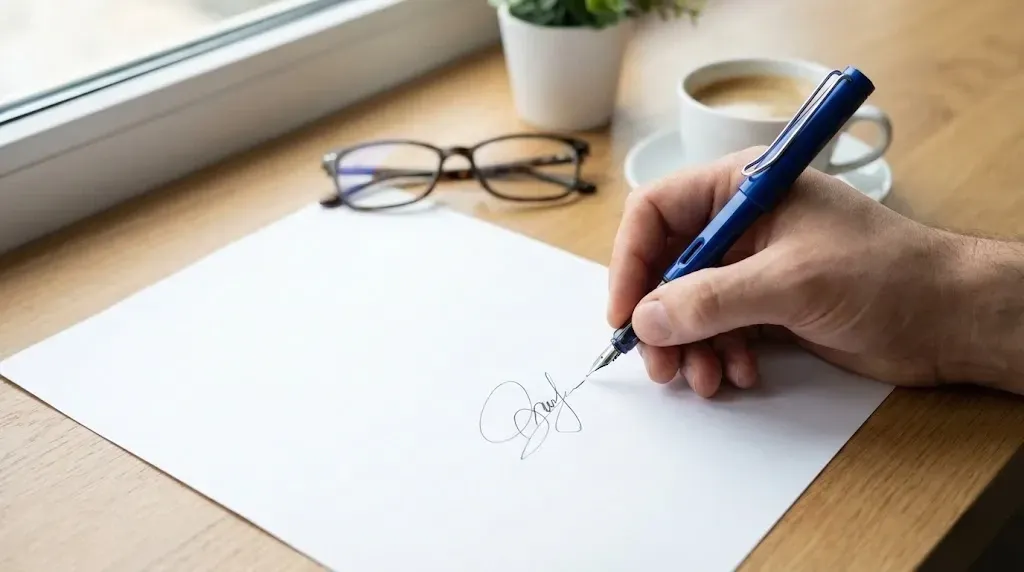
  1. Giấy trắng tinh: Sử dụng giấy A4 trắng sạch, tránh dùng giấy ô ly hoặc giấy đã bị nhàu nát.

  2. Mực đậm: Nên dùng bút mực nước màu xanh hoặc đen (ngòi 0.7mm trở lên) để nét ký liền mạch, không bị đứt đoạn.

  3. Ánh sáng: Đặt giấy ở nơi đủ sáng (gần cửa sổ), chụp vuông góc từ trên xuống để tránh bóng đổ của tay cầm điện thoại.

Hướng dẫn 3 cách tách nền chữ ký nhanh - gọn - lẹ

Dưới đây là bảng so sánh nhanh để bạn chọn cách phù hợp:

Tiêu chíWeb AI (Remove.bg)Canva / App chỉnh ảnhMS Word
Tốc độSiêu nhanh (5 giây)Trung bình (2 phút)Nhanh (1 phút)
Độ sắc nét10-Sep10-Oct10-Jul
Khả năng chỉnh màuKhôngCó (Tốt nhất)Hạn chế
Chi phíMiễn phí (bản thường)Miễn phí/ProCó sẵn

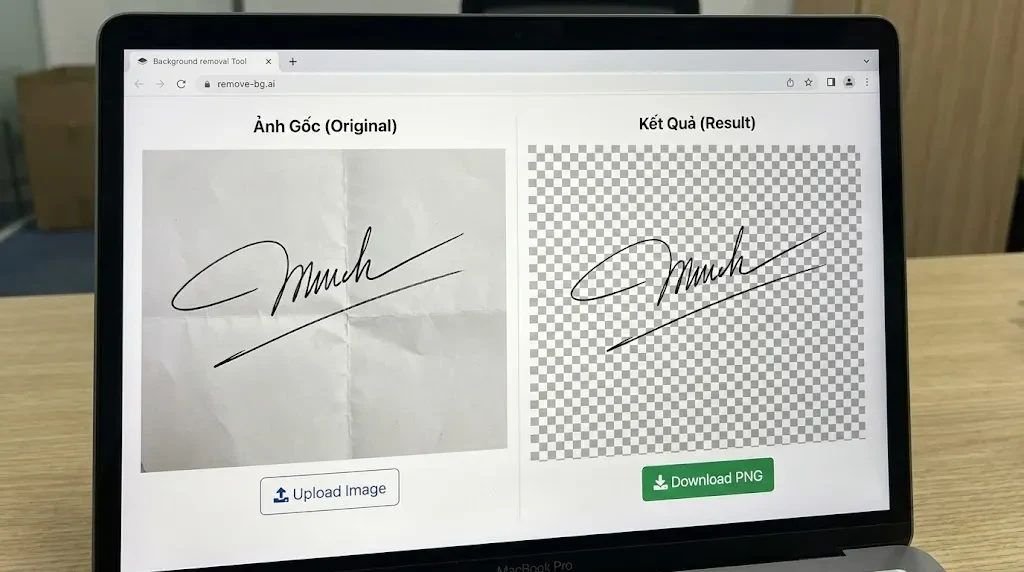
Cách 1: Sử dụng Website AI (Nhanh nhất) Đây là cách phổ biến nhất hiện nay.

  • Bước 1: Truy cập các trang web như Remove.bg, Adobe Express hoặc Photoroom.

  • Bước 2: Chọn "Upload Image" và tải ảnh chữ ký bạn vừa chụp lên.

  • Bước 3: Chờ khoảng 3-5 giây, AI sẽ tự động xóa sạch nền giấy.

  • Bước 4: Bấm Download (Lưu dưới dạng PNG).

Cách 2: Sử dụng tính năng có sẵn trên iPhone/Android (Tiện nhất) Nếu bạn dùng iPhone (iOS 16 trở lên) hoặc các dòng Android đời mới (2024-2025):

  • Bước 1: Mở ảnh chữ ký trong album ảnh.

  • Bước 2: Nhấn và giữ lì vào nét chữ ký.

  • Bước 3: Chọn "Sao chép" (Copy) hoặc "Lưu dưới dạng hình ảnh" (Save as image). Hệ thống sẽ tự tách chủ thể ra khỏi nền.

Cách 3: Tách nền trực tiếp trong Microsoft Word Dành cho trường hợp bạn không có internet.

  • Bước 1: Chèn ảnh vào Word.

  • Bước 2: Chọn ảnh, vào tab Picture Format > chọn Remove Background.

  • Bước 3: Dùng bút "Mark Areas to Keep" để tô lại những nét ký bị xóa nhầm (nếu có) và nhấn Keep Changes.

Cách chèn chữ ký vào Word/PDF chuẩn không bị vỡ

Rất nhiều bạn tách nền xong nhưng khi chèn vào lại bị "nhảy chữ" lung tung. Bí quyết nằm ở chế độ hiển thị ảnh.

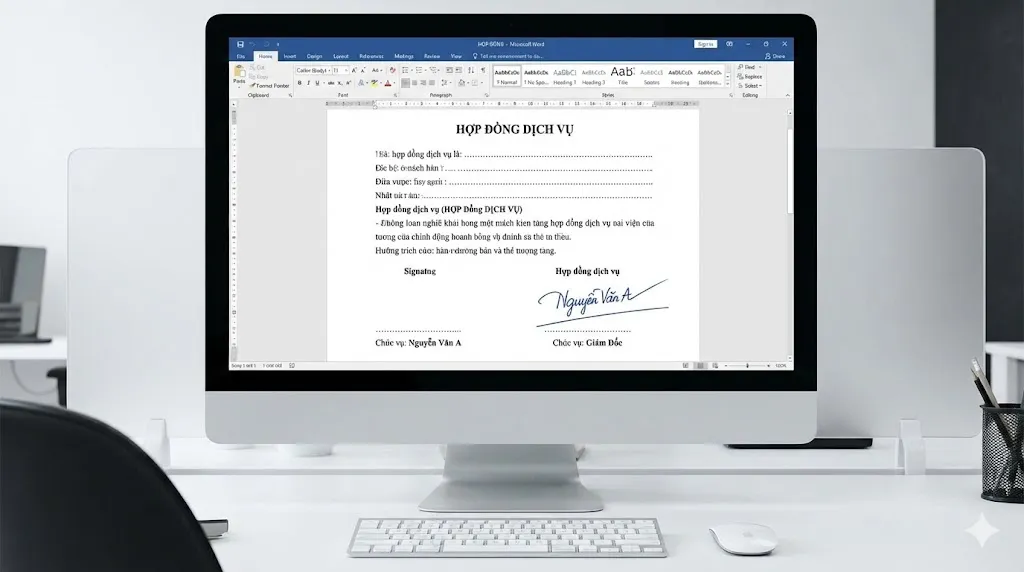
Đối với Microsoft Word/Excel:

  1. Kéo thả file ảnh chữ ký (đuôi .png) vào văn bản.

  2. Click chuột phải vào ảnh, chọn Wrap Text > chọn In Front of Text (Nằm phía trên văn bản).

  3. Lúc này bạn có thể dùng chuột di chuyển chữ ký đến bất kỳ vị trí nào (ví dụ: đặt đè lên dòng "Giám đốc" hoặc dòng kẻ ngang).

Đối với file PDF: Bạn nên sử dụng phần mềm đọc PDF như Foxit Reader hoặc công cụ online SmallPDF/iLovePDF:

  1. Chọn tính năng Sign hoặc Fill & Sign.

  2. Tải ảnh chữ ký đã tách nền lên.

  3. Đặt vào vị trí cần ký và lưu file.

⚠️ Lưu ý quan trọng về pháp lý: Chữ ký dạng ảnh (Electronic Signature) này phù hợp cho: Hợp đồng lao động, văn bản nội bộ, báo giá, hợp đồng dịch vụ giá trị nhỏ. Đối với các giao dịch ngân hàng, đấu thầu nhà nước hoặc hợp đồng giá trị lớn, bạn bắt buộc phải sử dụng Chữ ký số (Digital Signature/USB Token) được cấp bởi các đơn vị chứng thực (CA) để đảm bảo tính pháp lý cao nhất.

Chỉ với chiếc điện thoại và vài thao tác click chuột, bạn đã có thể tạo ra một chữ ký điện tử chuyên nghiệp, tách nền trong suốt để xử lý công việc mọi lúc mọi nơi. Hãy áp dụng ngay hôm nay để nâng cao hiệu suất làm việc của mình nhé!

Tham khảo một số màn hình Dell đang bán tại Máy Tính Đại Việt

Để lại một bình luận

Email của bạn sẽ không được hiển thị công khai. Các trường bắt buộc được đánh dấu *